Panduan Menggunakan Modul Direct Print PDF di Odoo 18
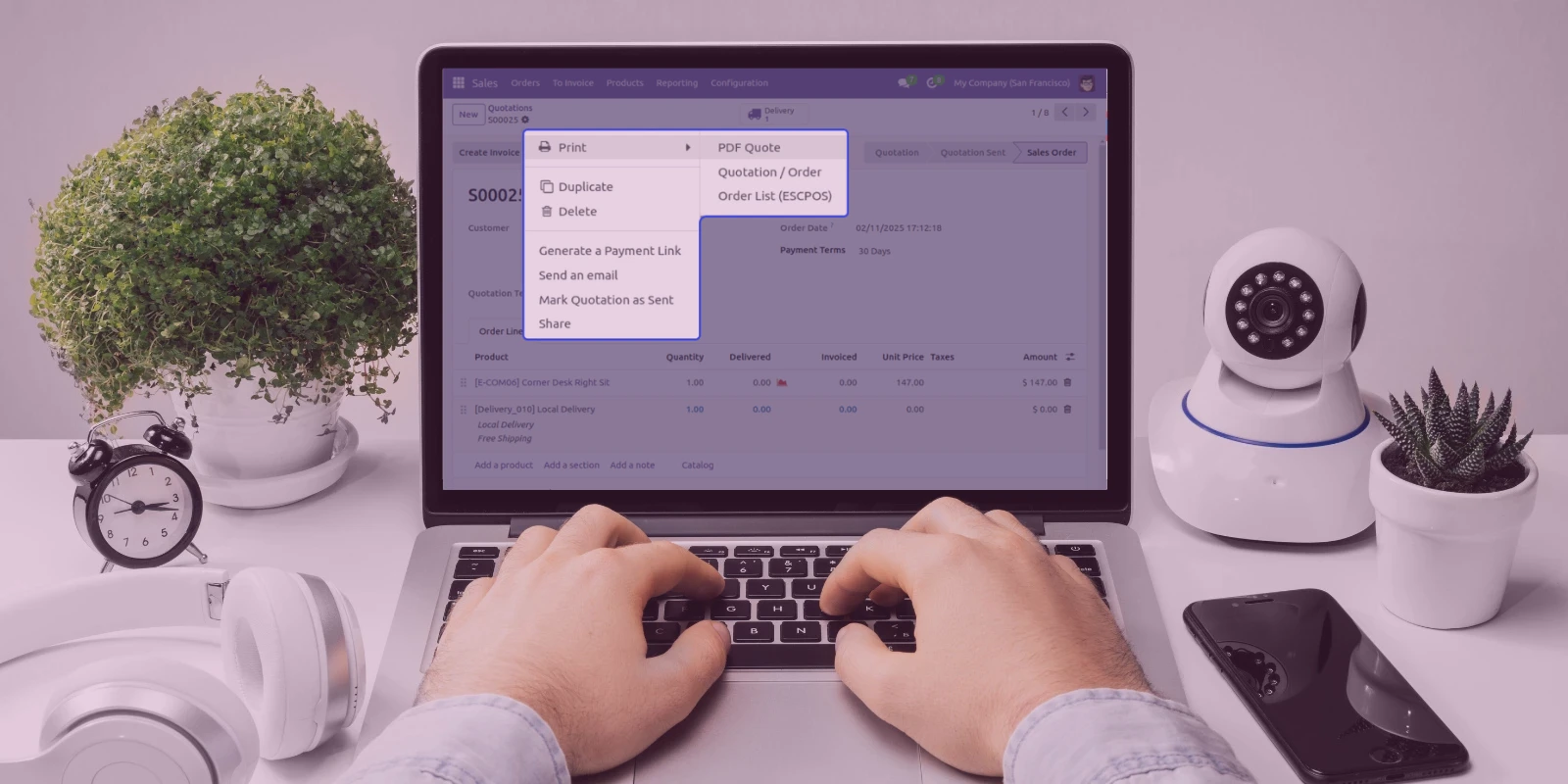
Dalam dunia bisnis modern, kecepatan dan efisiensi menjadi hal yang tidak bisa ditawar. Bagi perusahaan dengan volume transaksi tinggi, seperti invoice, delivery order, atau laporan keuangan, hal ini tentu bisa menghambat produktivitas tim.
Karena itulah Odoo 18 kini menghadirkan solusi praktis melalui modul Direct Print, fitur yang memungkinkan Anda mencetak dokumen langsung dari Odoo tanpa harus mengunduh file terlebih dahulu.
Dengan adanya fitur direct print, pengguna tidak hanya menghemat waktu, tetapi juga meminimalkan risiko kesalahan saat mengelola dokumen penting. Modul ini sangat bermanfaat bagi tim akuntansi, gudang, hingga manajer operasional yang sering membutuhkan cetakan cepat dan akurat untuk mendukung aktivitas sehari-hari.
Apa Itu Modul Direct Print di Odoo 18?
Modul Direct Print di Odoo adalah fitur yang memungkinkan pengguna untuk mengirim dokumen PDF secara langsung ke printer yang sudah terhubung dengan sistem, tanpa harus melalui proses manual seperti membuka file satu per satu. Dengan kata lain, Anda bisa mencetak faktur, label, laporan stok, dan dokumen lainnya lebih mudah hanya dengan satu klik saja.
Fitur direct print ini juga bekerja dengan bantuan server printing yang terhubung melalui IP atau jaringan lokal. Odoo kemudian mengenali printer yang sudah terdaftar dan mengirimkan perintah cetak otomatis sesuai dengan format dokumen yang sudah Anda pilih sebelumnya.
Cara Menggunakan Fitur Direct Print PDF di Odoo
Berikut ini langkah-langkah untuk mengaktifkan dan menggunakan modul direct print PDF di Odoo 18:
- Buka Apps di dashboard Odoo Anda. Kemudian cari “Direct Print” lalu instal modul tersebut. Pastikan juga bahwa Anda sudah memiliki akses admin agar bisa melakukan konfigurasi printer.
- Masuk ke menu Settings → Technical → Printing → Printers. Tambahkan printer baru dengan memasukkan IP address atau nama printer di jaringan. Lalu lakukan uji coba koneksi untuk memastikan printer dapat menerima perintah dari Odoo.
- Anda dapat menentukan printer default untuk setiap user atau jenis dokumen. Misalnya, printer A khusus digunakan untuk faktur penjualan, sedangkan printer B digunakan untuk laporan gudang.
- Setelah pengaturan selesai, buka dokumen apa pun di Odoo (seperti invoice atau purchase order). Klik tombol Print Directly dan sistem akan langsung mengirimkan perintah ke printer tanpa mengunduh file PDF terlebih dahulu.
Manfaat Modul Direct Print untuk Perusahaan
Integrasi modul direct print pada Odoo memberikan banyak keuntungan praktis bagi bisnis, antara lain:
- Efisiensi waktu: Mengurangi langkah manual saat mencetak dokumen berulang.
- Akurasi tinggi: Mencegah kesalahan cetak akibat salah file atau versi dokumen.
- Konsistensi dokumen: Format dan tata letak dokumen dapat selalu seragam sesuai template Odoo.
- Mendukung otomatisasi: Dapat dikombinasikan dengan fitur automasi untuk mencetak dokumen tertentu secara otomatis setelah transaksi selesai.
Bagi perusahaan dengan volume transaksi besar — seperti retail, manufaktur, dan distribusi — efisiensi kecil seperti ini dapat memberikan dampak besar terhadap kinerja operasional.
Kesimpulan
Fitur direct print di Odoo 18 adalah langkah kecil dengan dampak besar bagi efisiensi kerja. Dengan kemampuan mencetak dokumen langsung dari sistem tanpa perlu unduhan manual, Anda bisa mempercepat alur kerja, meningkatkan akurasi, dan menjaga produktivitas tim tetap optimal.
Jika Anda ingin bisnis Anda berjalan lebih cepat dan efisien dengan teknologi ERP modern, saatnya beralih ke Odoo. Hubungi customer service kami sekarang untuk mendapatkan demo langsung dan konsultasi penerapan fitur direct print agar sistem bisnis Anda semakin otomatis dan profesional.

Konsultan Odoo Indonesia
Expert di Szeto Consultants. Fokus pada implementasi teknis dan strategi bisnis Odoo ERP.
Konsultasi Gratis →