Tips Mengaktifkan Full Keyboard Shortcuts di Odoo 18
Dalam aktivitas bisnis yang serba cepat, kemampuan bekerja efisien menjadi kunci penting bagi setiap tim operasional. Banyak pengguna Odoo berfokus pada fitur modul-modulnya, tetapi sering lupa bahwa kecepatan navigasi juga penting dalam produktivitas harian.
Fitur keyboard shortcuts di Odoo 18 hadir sebagai solusi untuk mempercepat seluruh aktivitas tersebut. Dengan shortcut yang dioptimalkan, Anda bisa bekerja lebih cepat dan menghemat waktu terutama untuk tugas-tugas berulang. Namun, banyak pengguna belum mengaktifkan atau memaksimalkannya sehingga tidak merasakan peningkatan efisiensi.

Artikel ini akan membahas mengenai apa saja fungsi keyboard shortcuts di Odoo 18, bagaimana cara mengaktifkannya, serta tips penggunaannya agar benar-benar meningkatkan kinerja kerja harian Anda.
Apa Itu Full Keyboard Shortcuts di Odoo 18?
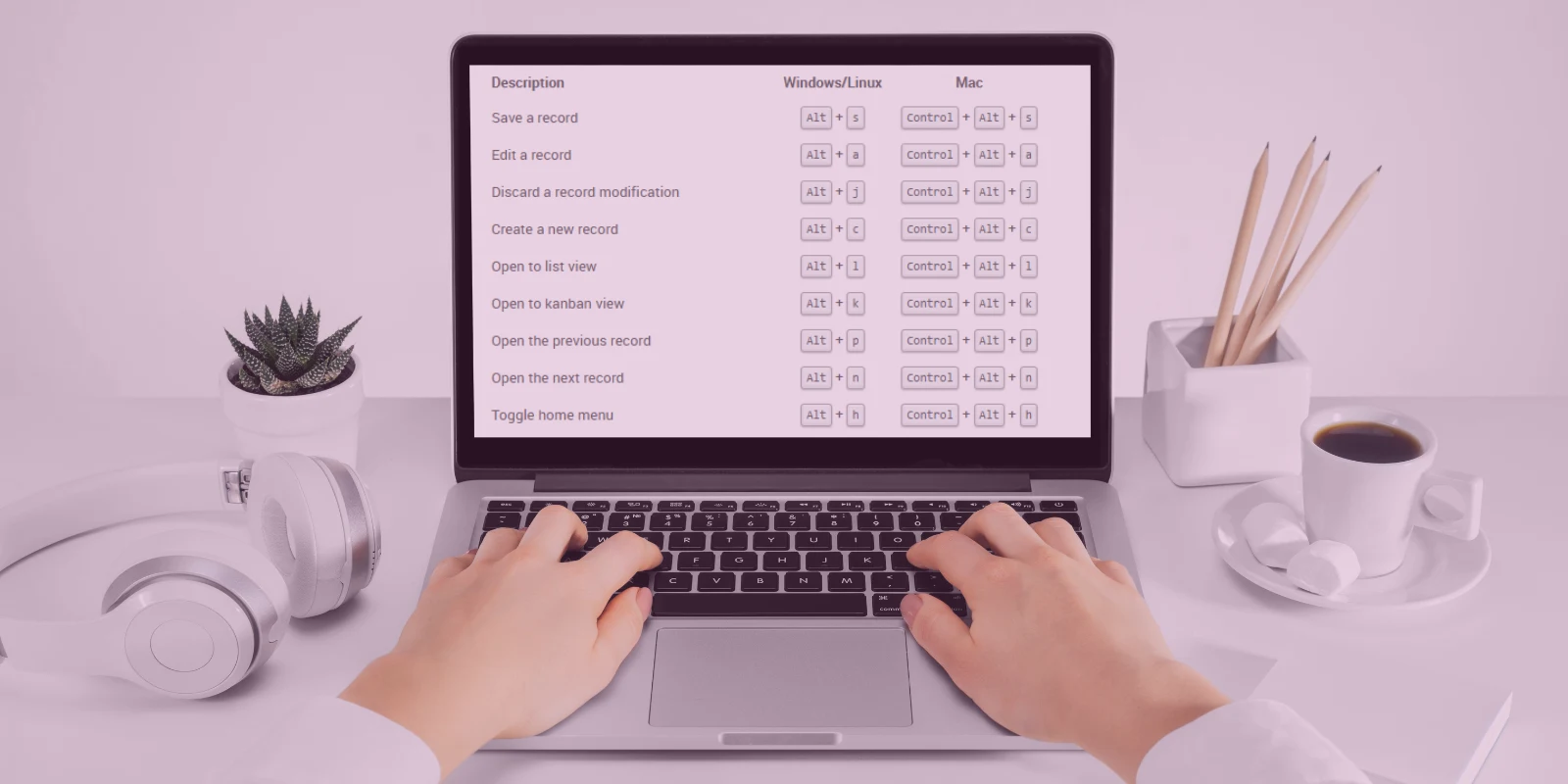
Fitur keyboard shortcuts adalah kumpulan pintasan tombol untuk mengakses menu, aksi, field, hingga navigasi utama tanpa menggunakan mouse. Di Odoo 18, fitur ini dikembangkan lebih lengkap dan responsif, sehingga pengguna dapat bekerja hanya dengan keyboard dalam banyak proses. Beberapa contoh shortcut bawaan Odoo:
- Alt + Shift + B untuk membuka menu aplikasi.
- Alt + Shift + C untuk membuka kontrol tampilan.
- Alt + Shift + A untuk Action Menu.
- Alt + Shift + S untuk Save.
- Navigasi field menggunakan tombol panah.
Dengan mengaktifkan mode full keyboard shortcuts, semua kombinasi tersebut berjalan lebih stabil dan mendukung workflow cepat, terutama untuk tim operasional yang mengelola data dalam jumlah besar.
Cara Mengaktifkan Full Keyboard Shortcuts di Odoo 18
Berikut ini langkah-langkah yang bisa Anda ikuti untuk menyalakan fitur keyboard shortcuts secara maksimal:
- Masuk ke menu Settings menggunakan akses Administrator agar semua opsi konfigurasi dapat muncul.
- Masuk ke Settings → Activate Developer Mode. Setelah aktif, beberapa menu teknis akan terlihat dan shortcut akan bekerja lebih luas.
- Klik foto profil Anda di kanan atas dan pilih Preferences. Pada bagian ini Anda dapat mengatur preferensi penggunaan termasuk bahasa, timezone, dan interaksi UI.
- Pastikan opsi “Enable Keyboard Navigation” aktif. Fitur ini memungkinkan Anda mengakses tombol aksi (Save, Edit, Create) langsung dari keyboard.
- Setelah mengaktifkan fitur, refresh halaman agar perubahan berjalan dengan baik. Shortcut akan berfungsi pada sebagian besar modul seperti Sales, Purchase, Accounting, Inventory, hingga CRM.
Tips Mengoptimalkan Penggunaan Keyboard Shortcuts
Agar penggunaan shortcut benar-benar meningkatkan ritme kerja, berikut beberapa tips praktis yang bisa diikuti:
- Gunakan Shortcut di Form Input: Pada form transaksi seperti SO/PO, Anda bisa berpindah field tanpa mouse sehingga input jauh lebih cepat.
- Hafalkan Shortcut Aksi Utama: Minimal kuasai shortcut Save, Create, dan Action Menu karena ini paling sering dipakai.
- Biasakan Workflow Tanpa Mouse: Semakin sering menggunakan shortcut, semakin cepat produktivitas Anda meningkat.
- Cocok untuk Pengguna Volume Tinggi: Tim admin, back office, dan operator gudang sangat diuntungkan karena banyak bekerja dengan repetisi data.
Kesimpulan
Mengaktifkan keyboard shortcuts di Odoo 18 adalah langkah sederhana namun berdampak besar terhadap kecepatan kerja harian. Dengan meminimalkan penggunaan mouse dan memaksimalkan pintasan keyboard, Anda bisa menyelesaikan lebih banyak pekerjaan dalam waktu lebih singkat dan dengan risiko kesalahan yang lebih kecil.
Jika Anda ingin meningkatkan produktivitas tim dan memaksimalkan seluruh fitur Odoo dalam proses bisnis Anda, sekarang adalah waktu terbaik untuk mulai menerapkannya. Hubungi customer service kami untuk mendapatkan panduan implementasi Odoo yang lebih lengkap dan sesuai kebutuhan operasional perusahaan Anda.

Konsultan Odoo Indonesia
Expert di Szeto Consultants. Fokus pada implementasi teknis dan strategi bisnis Odoo ERP.
Konsultasi Gratis →