
Cara Konfigurasi Unit of Measurement UoM di Odoo 18
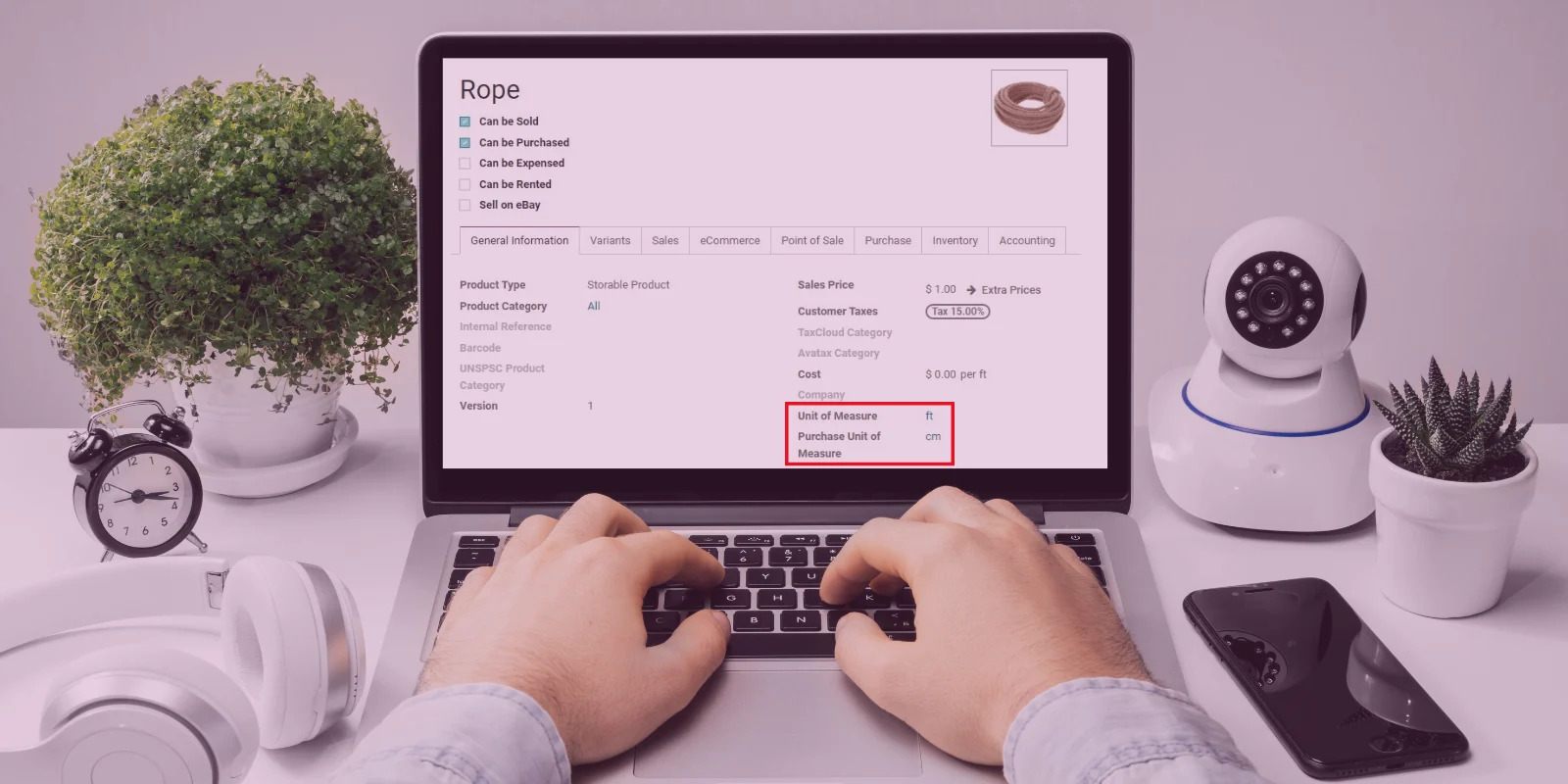
Dalam operasional bisnis, akurasi jumlah barang sering menjadi tantangan yang tidak bisa dianggap sepele. Ketika satu tim memakai liter, tim lain memakai mililiter, dan gudang memakai karton, sementara sistem tidak dikonfigurasi dengan benar, risiko selisih stok, kesalahan input, dan masalah penilaian persediaan bisa terjadi. Karena itu, fitur konfigurasi Unit of Measurement di Odoo menjadi pondasi penting dalam menjaga workflow inventaris tetap konsisten dan akurat.
Di Odoo 18, pengaturan unit of measurement semakin fleksibel dan mudah disesuaikan dengan proses bisnis. Anda bisa membuat unit sendiri, mengatur kategori UoM, menentukan faktor konversi, hingga mengontrol bagaimana setiap unit digunakan dalam modul Purchases, Inventory, Manufacturing, atau Sales.
Apa Itu UoM dan Mengapa Penting?
Unit of Measurement (UoM) adalah satuan yang digunakan untuk menilai jumlah barang di Odoo. Setiap produk harus memiliki unit dasar, namun Anda juga bisa menambahkan unit lain untuk pembelian, penjualan, atau produksi selama berada dalam kategori yang sama.
Beberapa alasan kenapa konfigurasi UoM wajib dilakukan dengan benar:
- Menghindari selisih stok akibat salah konversi.
- Memastikan perhitungan biaya persediaan akurat.
- Membantu supplier dan gudang menggunakan satuan yang konsisten.
- Mempermudah laporan inventory, penjualan, dan pembelian.
Cara Konfigurasi Unit of Measurement di Odoo 18
Berikut langkah-langkah mengatur UoM agar sistem inventaris berjalan stabil dan presisi:
- Masuk ke Inventory → Configuration → Settings, lalu pastikan fitur Units of Measure aktif.
- Atur kategori unit (UoM category). Kategori adalah kelompok unit yang memiliki kesamaan dasar. Misalnya Weight, Length, Volume, Units, dan Time.
- Masuk ke Inventory → Configuration → Units of Measure. Klik Create untuk membuat UoM dengan pengaturan berikut:
- Unit of Measure: nama satuannya, misalnya “Box 12 pcs”.
- Category: pilih kategori yang sesuai.
- Type: Misalnya “Bigger than Reference Unit” jika unit lebih besar (carton > pcs).
- Ratio: angka konversi terhadap unit dasar.
- Rounding Precision: pembulatan untuk transaksi tertentu.
- Masuk ke Inventory → Products, buka salah satu produk, lalu atur:
- UoM: unit utama untuk stok.
- Purchase UoM: unit yang digunakan saat pembelian ke vendor.
- Odoo otomatis menghitung konversi selama kedua unit dalam kategori yang sama.
- Setelah konfigurasi unit selesai, Anda bisa langsung melihat perbedaannya pada Purchase Order, Sales Order, dan Inventory Adjustment. Konversi akan berjalan otomatis mengikuti ratio yang sudah Anda tetapkan.
Tips Praktis dalam Mengatur UoM
Agar konfigurasi Unit of Measurement Anda efektif, berikut beberapa rekomendasi yang perlu diperhatikan:
- Gunakan Satu “Reference Unit” per Kategori: Jangan membuat reference unit baru jika sudah ada. Hal ini bisa menyebabkan konversi ganda dan membingungkan.
- Beri Nama UoM sejelas Mungkin: Misalnya yaitu “Box (12 pcs)” dan “Roll (50 meter)”. Hindari nama yang samar seperti “Pack” tanpa informasi isi.
- Hindari Mengubah Ratio Barang Berjalan: Jika produk sudah memiliki transaksi, mengubah ratio dapat menyebabkan perbedaan stok atau valuasi.
- Gunakan Rounding untuk Barang Volume Tinggi: Produk seperti bahan baku atau cairan sering memerlukan pembulatan 0.01 atau 0.001 agar tidak terjadi error.
- Tes di Staging Sebelum Dipakai di Produksi: Terutama jika perusahaan Anda punya banyak jenis unit (pcs, dus, bal, liter, ml, dll.).
Kesimpulan
Melakukan konfigurasi Unit of Measurement di Odoo 18 dengan benar penting untuk menjaga akurasi data, alur bisnis rapi, serta kelancaran proses operasional perusahaan. Dengan pengaturan UoM yang tepat, risiko selisih stok, salah input, atau kesalahan konversi dapat dikurangi.
Jika Anda ingin memastikan bahwa konfigurasi Odoo Anda berjalan optimal dan sesuai kebutuhan bisnis, Anda bisa langsung menghubungi customer service kami untuk konsultasi dan implementasi Odoo yang lebih lengkap. Kami siap membantu Anda mengoptimalkan sistem bisnis Anda dari awal hingga siap digunakan.

Konsultan Odoo Indonesia
Expert di Szeto Consultants. Fokus pada implementasi teknis dan strategi bisnis Odoo ERP.
Konsultasi Gratis →