
Panduan Setting Gantt View Zoom di Modul Proyek Odoo
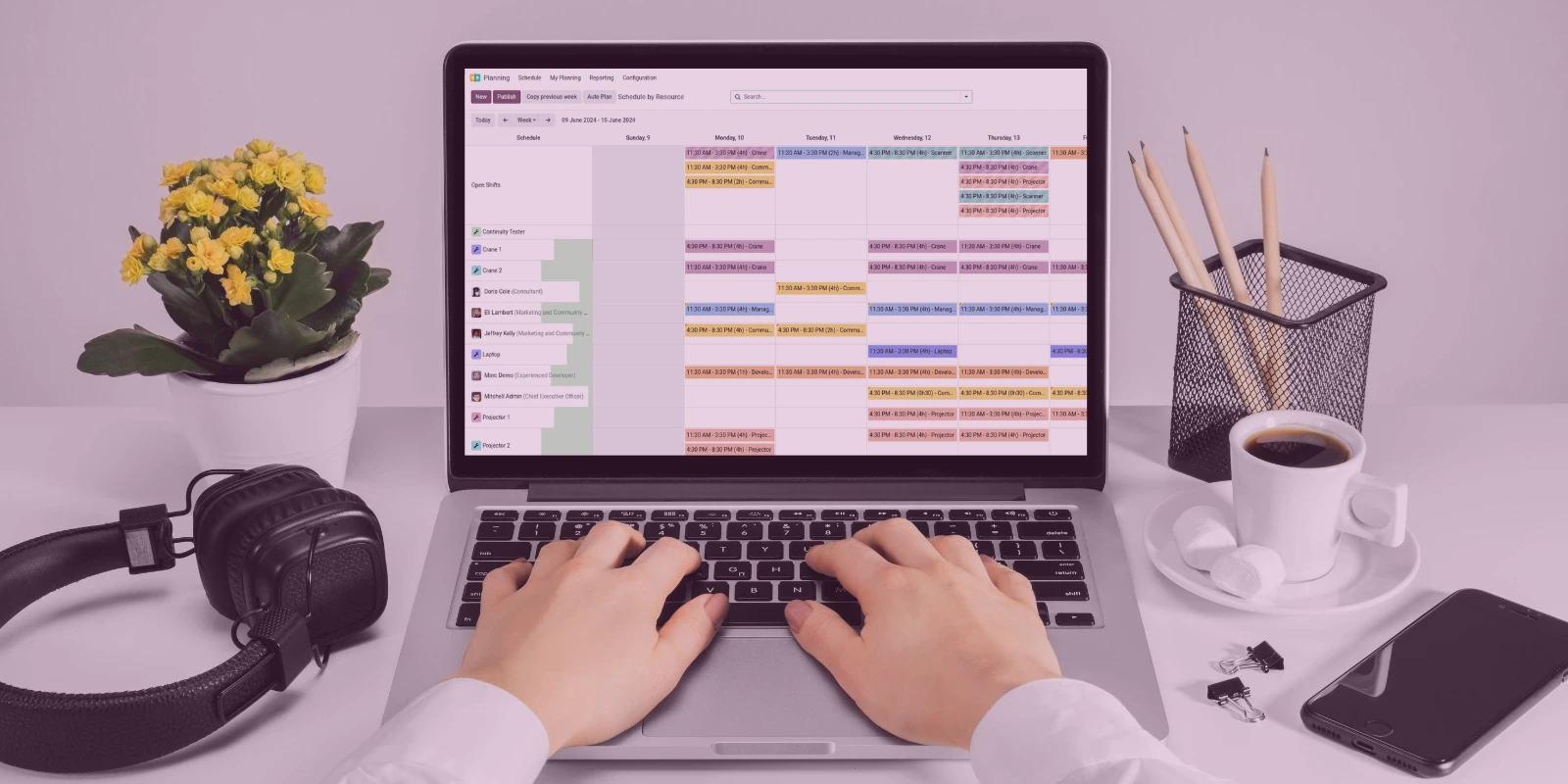
Dalam dunia manajemen proyek modern, visualisasi jadwal menjadi salah satu kunci untuk memastikan semua pekerjaan tepat waktu dan terkoordinasi. Salah satu tampilan yang sering digunakan oleh manajer proyek adalah Gantt View. Melalui tampilan ini, Anda bisa melihat alur tugas secara kronologis, mengetahui hubungan antar pekerjaan, serta memperkirakan durasi proyek dengan lebih akurat.
Di Odoo 18, fitur Gantt View telah ditingkatkan sehingga membuatnya lebih fleksibel dan interaktif. Salah satu keunggulan terbarunya adalah kemampuan untuk melakukan zoom in dan zoom out, sehingga pengguna dapat menyesuaikan tampilan waktu sesuai kebutuhan — apakah ingin melihat detail harian, mingguan, atau keseluruhan proyek dalam satu layar.

Mengenal Fitur Gantt View di Modul Proyek Odoo
Sebelum masuk ke pengaturan zoom, penting untuk memahami fungsi utama Gantt View. Tampilan ini menampilkan proyek Anda dalam bentuk garis waktu horizontal, di mana setiap task atau aktivitas digambarkan sebagai balok berwarna. Semakin panjang baloknya, semakin lama durasi tugas tersebut.
Keunggulan Gantt View di Odoo 18 antara lain:
- Interaktif dan Dinamis – Anda bisa langsung menggeser task untuk mengubah tanggal mulai atau selesai.
- Dapat Menampilkan Hirarki Tugas – Cocok untuk proyek kompleks dengan subtask.
- Visualisasi Timeline yang Jelas – Membantu menghindari bentrok jadwal antar tim.
- Fitur Zoom Otomatis – Memungkinkan pengguna menyesuaikan level waktu dengan mudah, dari harian hingga tahunan.
Cara Setting Zoom pada Gantt View di Odoo
Berikut ini langkah-langkah untuk mengatur level zoom pada tampilan Gantt di modul Proyek Odoo:
- Buka Applications → Project. Pilih proyek yang ingin Anda lihat dalam tampilan Gantt.
- Di bagian kanan atas, klik ikon tampilan dan pilih Gantt View. Secara default, Odoo akan menampilkan timeline berdasarkan minggu.
- Anda akan melihat ikon “+” dan “–” di bagian atas tampilan.
- Klik “+” untuk zoom in (menampilkan tampilan lebih detail seperti harian atau mingguan).
- Klik “–” untuk zoom out (melihat tampilan bulanan, triwulanan, atau tahunan).
- Anda juga bisa mengatur tampilan berdasarkan kebutuhan dengan membuka menu Options → Scale → pilih opsi seperti Day, Week, Month, atau Year.
- Jika Anda ingin Odoo menampilkan level zoom yang sama setiap kali membuka proyek, klik Favorites → Save Current Search dan centang opsi “Default”.
Tips Mengoptimalkan Gantt View untuk Manajemen Proyek
- Gunakan tampilan Week atau Month untuk proyek berjangka menengah agar tidak terlalu padat.
- Untuk proyek jangka panjang, gunakan Quarter atau Year agar mendapatkan gambaran besar progres keseluruhan.
- Aktifkan opsi Critical Path di Odoo 18 untuk melihat tugas-tugas penting yang menentukan jalannya proyek.
- Selalu perbarui tanggal mulai dan selesai agar Gantt View tetap relevan dan akurat.
Mengapa Gantt View Penting bagi Bisnis Anda?
Fitur Gantt View bukan hanya sekadar alat visual. Ia membantu tim proyek memahami ketergantungan antar tugas, memperkirakan waktu penyelesaian, serta mendeteksi potensi keterlambatan sejak dini. Dengan kemampuan zoom in/out di Odoo 18, Anda bisa berpindah dari perspektif makro ke mikro dengan cepat — dari gambaran besar proyek hingga ke detail harian pekerjaan tim Anda.
Kesimpulan
Melalui fitur Gantt View di Odoo 18, Anda tidak hanya mendapatkan tampilan proyek yang rapi, tetapi juga kontrol penuh terhadap waktu dan sumber daya. Kemampuan untuk melakukan zoom membuat pengelolaan proyek menjadi lebih fleksibel dan efisien, terutama bagi bisnis yang mengerjakan banyak proyek sekaligus.
Jika Anda ingin merasakan kemudahan manajemen proyek dengan visualisasi profesional, gunakan Odoo sekarang. Hubungi customer service kami untuk mendapatkan demo gratis dan pelajari bagaimana Odoo dapat membantu meningkatkan produktivitas tim Anda.

Konsultan Odoo Indonesia
Expert di Szeto Consultants. Fokus pada implementasi teknis dan strategi bisnis Odoo ERP.
Konsultasi Gratis →