Konsultan Odoo Indonesia

Cara Membuat Compute Fields Lanjutan Dengan Odoo
Software

Cara Membuat Compute Fields Lanjutan Dengan Odoo 

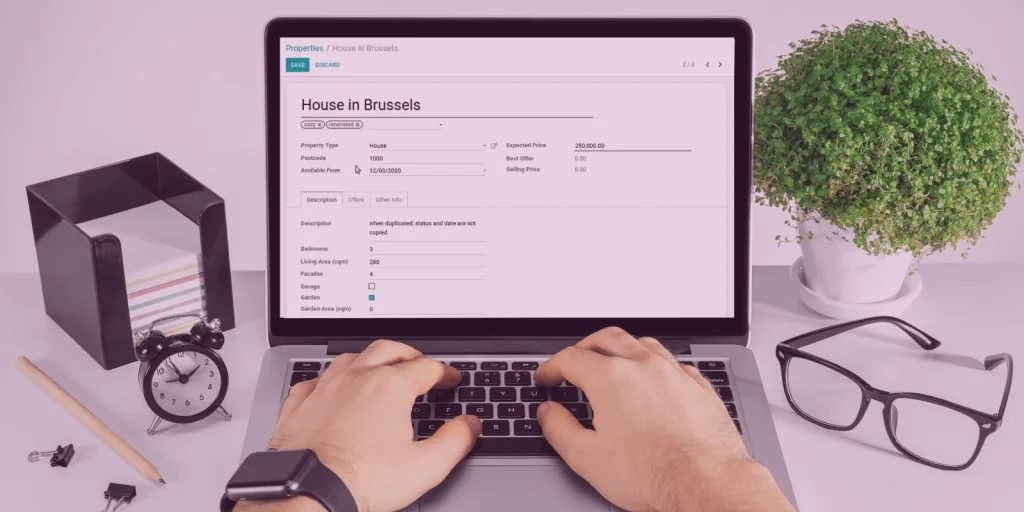
Dalam dunia bisnis modern, kecepatan dan akurasi pengolahan data menjadi faktor penting efisiensi kerja. Salah satu fitur unggulan Odoo yang mendukung hal ini adalah kemampuan membuat compute fields, atau kolom yang menghitung nilai otomatis berdasarkan logika tertentu. Mari kita bahas lebih jauh tentang cara membuat dan memanfaatkannya. Apa Itu Compute Fields di Odoo? Compute field adalah jenis field Odoo yang nilainya tidak disimpan langsung di database, tetapi dihitung secara dinamis setiap kali dibutuhkan. Biasanya field ini didefinisikan dengan parameter compute yang memanggil fungsi Python untuk melakukan perhitungan. Contoh: total_amount = fields.Float(string=’Total’, compute=’_compute_total’) def _compute_total(self):     for record in self:         record.total_amount = record.price_unit * record.quantity Namun, untuk kasus bisnis yang lebih kompleks, kita bisa menambahkan logika lanjutan agar hasilnya lebih adaptif terhadap perubahan data. Trik Membuat Compute Fields Lanjutan 1. Gunakan Decorator @api.depends Secara Tepat Fungsi @api.depends memberitahu Odoo bahwa field tertentu perlu dihitung ulang ketika ada perubahan pada field lain. Pada compute fields lanjutan, penting untuk mendefinisikan dependensi dengan cermat agar performa tetap optimal. Contoh: @api.depends(‘order_line.price_total’, ‘discount’) def _compute_total_discount(self):     for record in self:         record.total_discount = sum(line.price_total for line in record.order_line) * (record.discount / 100) 2. Tambahkan Kondisi Logika Lebih Kompleks Compute fields juga bisa berisi percabangan logika menggunakan if, else, atau bahkan perhitungan matematis berganda. Ini berguna ketika nilai field bergantung pada status tertentu, misalnya status pesanan atau jenis pelanggan. 3. Kombinasikan Dengan Related Fields Anda dapat menghubungkan compute field dengan model lain untuk menampilkan data gabungan. Misalnya, menghitung rata-rata penjualan dari seluruh cabang perusahaan atau total penjualan berdasarkan wilayah. 4. Gunakan Store=True Untuk Meningkatkan Performa Jika compute field sering digunakan dalam laporan atau filter pencarian, menambahkan store=True akan menyimpan hasil perhitungan di database, sehingga proses pembacaan data menjadi lebih cepat. 5. Manfaatkan Compute Fields untuk Reporting Dinamis Compute fields lanjutan sangat berguna dalam pembuatan laporan yang memerlukan analisis otomatis, seperti margin laba, performa tim, atau tingkat pemakaian inventori. Dengan ini, Anda tidak perlu melakukan perhitungan manual berulang kali. 6. Pisahkan Logika Kompleks ke Helper Function Untuk menjaga kebersihan kode, pisahkan rumus perhitungan yang rumit ke dalam fungsi terpisah. Ini membuat script lebih mudah dibaca dan di-debug. Contoh Penerapan dalam Kasus Nyata Misalnya Anda ingin menampilkan skor pelanggan berdasarkan beberapa kriteria—total pembelian, frekuensi transaksi, dan tingkat pembayaran tepat waktu. Anda dapat menggunakan compute fields lanjutan seperti ini: @api.depends(‘total_sales’, ‘transaction_count’, ‘on_time_payment’) def _compute_customer_score(self):     for record in self:         score = (record.total_sales * 0.5) + (record.transaction_count * 0.3)         if record.on_time_payment:             score += 10         record.customer_score = score Sistem otomatis menilai setiap pelanggan dan mempercepat analisis loyalitas pelanggan. Optimalkan Automasi Bisnis Anda dengan Odoo Membuat compute fields lanjutan di Odoo bukan hanya tentang menulis kode, tetapi tentang memahami bagaimana data bisa saling terhubung untuk menghasilkan wawasan bisnis yang lebih kuat. Hubungi tim customer service kami sekarang untuk mendapatkan demo bagaimana Odoo dapat membantu perusahaan Anda bekerja lebih cerdas dan efisien.
Cara Mudah Setting Multi Language pada Website Odoo
Software

6 Cara Mudah Setting Multi Language pada Website Odoo

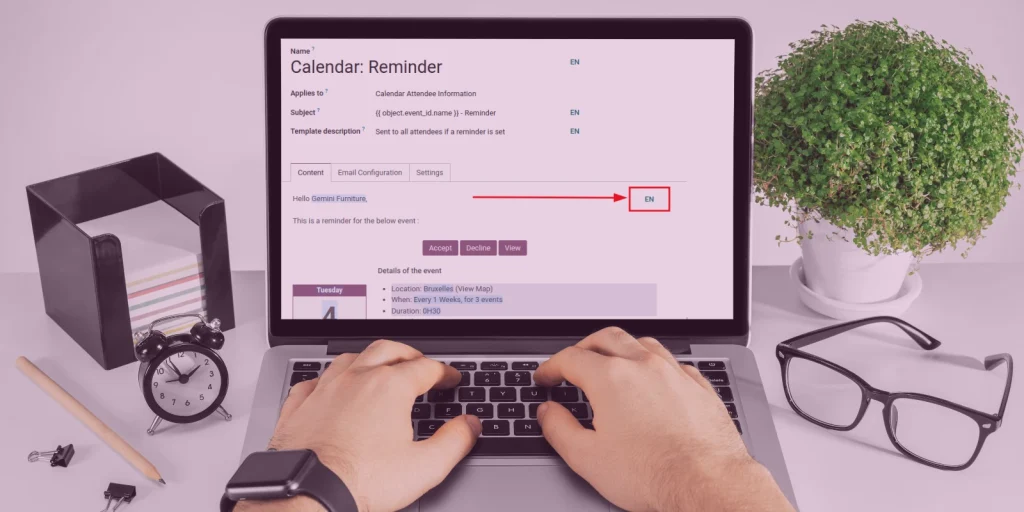
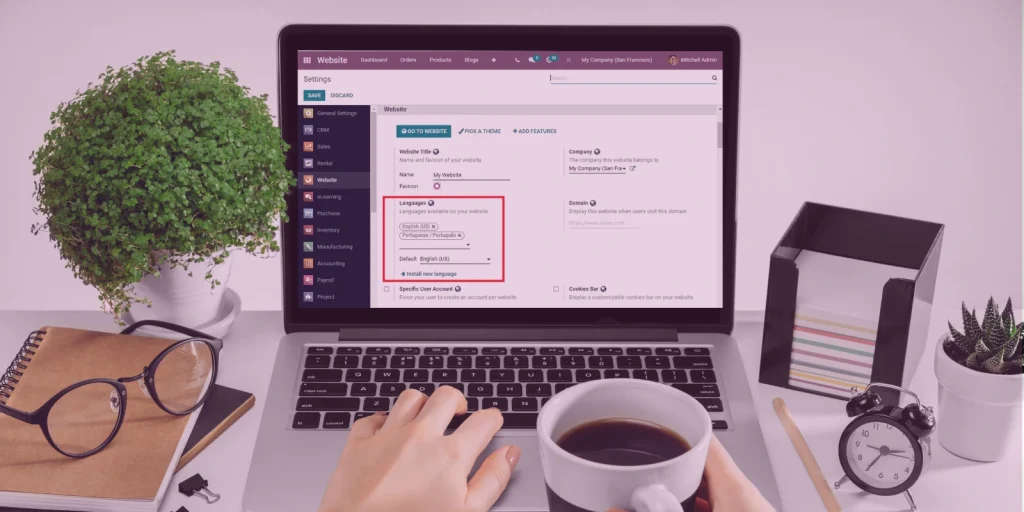
Di era digital yang pasar dan audiensnya lintas negara, punya website yang hanya satu bahasa itu sama dengan menutup satu pintu pelanggan. Kalau Anda menggunakan Odoo untuk website, kabar baiknya Odoo sudah menyiapkan fitur multi language yang cukup lengkap, mulai dari aktifkan bahasa, menampilkan language selector, sampai mode terjemahan di editor.  Cara Mudah Setting Multi Language pada Website Odoo Berikut ini panduan setting multi language dan trik yang langsung bisa Anda praktekkan: 1. Tambahkan bahasa yang dibutuhkan di database Langkah pertama adalah menambah paket bahasa di sistem Odoo Anda: 2. Aktifkan multi language untuk website Setelah bahasa ditambahkan ke database, aktifkan dukungan multi bahasa di modul Website: Odoo menyimpan pengaturan ini per website — berguna kalau Anda punya beberapa situs (multi-website) untuk negara berbeda. 3. Tampilkan language selector pada tampilan website Agar pengunjung bisa memilih bahasa, Anda perlu menampilkan language selector: Pastikan posisi selector mudah ditemukan di versi mobile dan desktop. 4. Terjemahkan konten lewat mode Translate (frontend) Odoo menyediakan mode terjemahan langsung di editor website: Fitur ini memudahkan Anda menerjemahkan halaman satu per satu tanpa harus edit view di backend. 5. Jangan lupa terjemahkan juga elemen teknis: menu, slug, SEO Untuk SEO dan pengalaman pengguna yang baik: 6. Tips testing & maintenance supaya multi language tetap rapi Jika target pasar berbeda (negara vs hanya bahasa), pikirkan multi-website—lebih cocok bila Anda butuh domain/setting terpisah per negara. Kesimpulan Menyajikan website multi bahasa di Odoo bukan hal yang rumit jika Anda mengikuti urutan: tambah bahasa → aktifkan di website → tampilkan selector → terjemahkan konten secara sistematis → cek SEO & UX. Ingat, kualitas terjemahan dan konsistensi update adalah kunci supaya pengunjung merasakan pengalaman profesional di setiap bahasa. Ingin website Odoo Anda siap melayani pengunjung dari berbagai negara? Gunakan fitur multi language sekarang juga—hubungi customer service kami untuk konsultasi, setting cepat, dan pelatihan agar tim Anda bisa mengelola terjemahan dengan efisien.

Trik Memakai Odoo Discuss untuk Komunikasi Internal
Software

9 Trik Memakai Odoo Discuss untuk Komunikasi Internal 

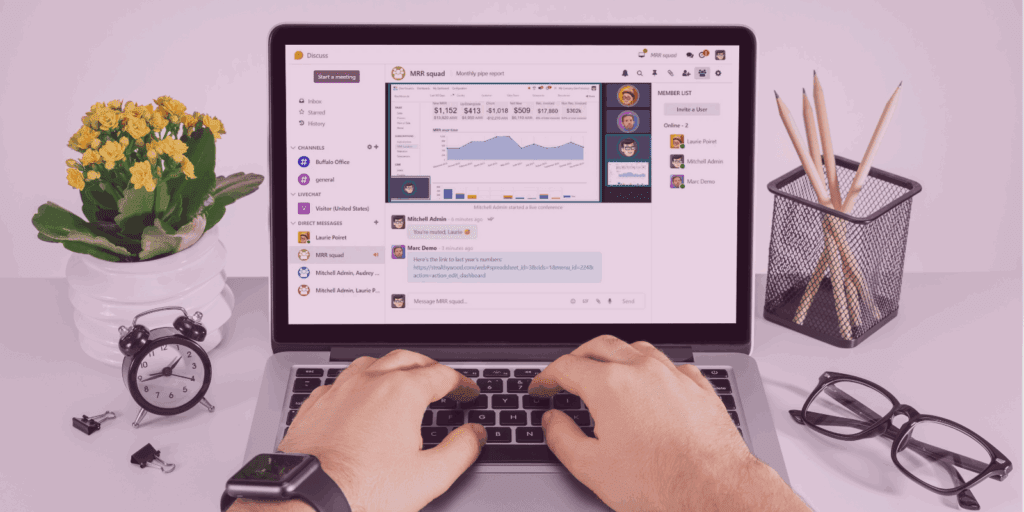
Di banyak perusahaan, info penting sering tercecer dan membuat tim kehilangan konteks dan waktu untuk mencari ulang. Odoo Discuss hadir untuk jadi pusat komunikasi internal yang terintegrasi langsung dengan modul-modul Odoo lain (CRM, Project, Sales, dll.), sehingga percakapan terkait order, tugas, atau tiket support muncul di satu tempat yang sama dengan data bisnis Anda.   Trik Memakai Odoo Discuss untuk Komunikasi Internal  Berikut ini beberapa trik praktis dan kebiasaan kerja yang membuat pemanfaatan odoo discuss jadi maksimal untuk tim Anda: 1. Buat channel sesuai konteks  Jangan buat channel berantakan. Strukturkan channel berdasarkan tim (Finance, Ops), proyek (Project A), atau fungsi (Support – VIP Clients). Saat membuat channel, tentukan deskripsi dan aturan posting supaya anggota tahu kapan pakai channel itu. Channel yang jelas memudahkan anggota untuk bergabung sesuai relevansi — bukan semua orang ikut semua percakapan.  2. Gunakan @mention & tag Jika Anda membutuhkan konfirmasi dari satu orang, pakai @nama. Untuk notifikasi kelompok tertentu, gunakan tag atau sebutkan nama channel. Ini untuk mencegah semua orang menerima notifikasi yang tidak relevan, sekaligus memastikan bahwa tugas penting cepat ditangani.  3. Integrasikan notifikasi Odoo ke inbox Discuss  Salah satu keunggulan dari Odoo Discuss adalah semua notifikasi seperti sales orders, purchase approvals, ticket updates, hingga reminder tugas berada dalam satu kotak inbox. Pastikan bahwa notifikasi yang relevan diaktifkan agar tim tidak perlu cek banyak modul hanya untuk tahu perubahan status. Ini menghemat waktu dan mengurangi risiko ketinggalan info.  4. Atur kanal pengumuman dan channel read-only Untuk pengumuman manajemen atau SOP, buat channel khusus yang hanya admin saja yang boleh posting (read-only untuk anggota). Hal ini untuk menjaga pesan penting tidak tenggelam di rantai chat biasa. Gunakan juga pinned messages untuk menyimpan dokumen rujukan (jadwal, link SOP, contact person).  5. Manfaatkan fitur file sharing & drag-drop  Ketika diskusi memerlukan dokumen (invoice, screenshot error, kontrak), lampirkan file langsung di thread terkait. Karena Discuss terintegrasi, maka file yang dilampirkan bisa langsung di-attach ke record (mis. ticket atau task) sehingga jejak percakapan dan bukti tersimpan bersama data bisnis.  6. Gunakan group DM & private channels  Topik sensitif seperti gaji, isu HR, dan pembicaraan strategi sebaiknya didiskusikan di dalam private channel atau group DM. Fitur ini untuk membantu mengontrol akses dan mencegah kebocoran informasi yang seharusnya terbatas.  7. Atur status & snooze notifikasi  Agar tidak terganggu saat deep work, gunakan fitur status (Do Not Disturb) atau snooze notifikasi. Tim juga harus sepakat mengenai kode perilaku, misalnya balasan non-urgent maksimal 4 jam, kecuali ada @mention. Disiplin kecil ini dapat membantu meningkatkan produktivitas tim.  8. Manfaatkan audio/video call   Odoo Discuss mendukung panggilan suara/video yang berguna untuk quick alignment. Namun, panggilan real-time sensitif terhadap NAT/RTC/layanan pihak ketiga (mis. Twilio) — pastikan bahwa infrastruktur dan konfigurasi sudah diuji sebelum mengandalkan fitur ini untuk mengadakan rapat penting.  9. Buat SOP dan adakan onboarding  Agar adoption lancar, siapkan panduan 1-halaman mengenai kapan membuat channel baru, tata cara mention, aturan file naming, dan SLA balasan. Lakukan juga onboarding singkat untuk user baru supaya mereka paham manfaat Discuss dan tidak kembali memakai aplikasi terpisah. Kesimpulan  Dengan struktur channel yang rapi, kebiasaan menyertakan konteks & lampiran, pengaturan notifikasi yang cermat, dan integrasi ke modul Odoo lain, odoo discuss berubah dari sekadar chat menjadi alat manajemen komunikasi yang tercatat dan bisa ditindaklanjuti. Ingin tim Anda mulai berkomunikasi lebih cepat, rapi, dan terintegrasi? Gunakan Odoo Discuss sekarang dengan menghubungi customer service kami untuk demo, setup channel terbaik sesuai organisasi Anda, dan paket training singkat agar semua tim langsung paham.

Tips Membuat Template Email Profesional di Odoo
Bisnis

7 Tips Membuat Template Email Profesional di Odoo 

Mengirim email yang tepat, pada waktu yang tepat, dengan pesan yang ringkas dan profesional seringkali menjadi pembeda antara lead yang jadi pelanggan dan yang hilang begitu saja. Kalau tim Anda sering mengirim penawaran, invoice, pengingat pembayaran, atau newsletter, membuat template email yang konsisten akan menghemat waktu, menjaga citra brand, dan meningkatkan konversi.  Odoo memang menyediakan fitur templating dan mail automation yang kuat — tetapi nilai sebenarnya dari email yang profesional datang dari bagaimana Anda merancang template itu sendiri seperti bahasa, struktur, personalisasi, serta workflow pengirimannya. Tips Membuat Template Email Profesional di Odoo  Berikut ini beberapa tips praktis yang mudah diterapkan untuk membuat template email di Odoo yang keliatan profesional, relevan, dan efektif: 1. Tentukan tujuan dan audience sebelum mulai mendesain Sebelum membuat template email, jawab dahulu beberapa pertanyaan seperti siapa penerimanya (calon pelanggan, klien lama, supplier, internal), apa tujuan email (informasional, transaksi, pengingat, promosi), dan apa action yang Anda inginkan dari penerima (klik link, isi form, bayar invoice, balas email).  Tujuan ini nantinya menentukan nada bahasa, panjang pesan, dan elemen yang harus ada pada email seperti CTA, lampiran, instruksi. Jangan menggunakan satu template email  untuk semua tujuan namun lakukan  segmentasi membuat pesan lebih relevan. 2. Subjek email singkat, spesifik, dan action-oriented Subjek adalah pintu pertama. Buat subjek maksimal 6–8 kata yang menjelaskan keuntungan atau tindakan, misalnya: “Invoice #INV-001 Anda — Jatuh Tempo 15 Mei” atau “Undangan Webinar: Optimalkan Laba Toko Anda (Gratis)”. Hindari kata-kata yang sering di-flag spam seperti “Gratis!!!” atau terlalu banyak tanda baca. Di Odoo Anda bisa membuat varian subjek untuk A/B testing. 3. Buka dengan salam yang personal dan langsung ke inti Gunakan personalisasi sederhana seperti menyebut nama penerima dan langsung sampaikan inti pesan pada 1–2 kalimat pertama. Contoh: “Halo Bapak Andi, terima kasih telah memesan. Berikut invoice untuk pesanan Anda.” Pembukaan seperti ini dapat menunjukkan sopan santun sekaligus menghormati waktu dari penerima email. 4. Gunakan placeholder / variabel untuk personalisasi Manfaatkan variable/placeholder yang tersedia di Odoo agar setiap email terasa lebih personal tanpa harus mengetik manual satu persatu email— misalnya nama pelanggan, nomor invoice, tanggal jatuh tempo, atau link pembayaran. Pastikan bahwa Anda telah menguji template di data nyata supaya variabel muncul dengan benar (jangan sampai muncul {{ customer_name }} di email pelanggan). 5. Jaga struktur Susun email dengan blok yang mudah dipindai: Gunakan paragraf pendek dan spasi antar blok agar pembaca cepat menemukan apa yang perlu dilakukan. 6. Sesuakan tone Sesuaikan nada tulisan pada email dengan image brand dan audience. Untuk klien B2B gunakan bahasa yang profesional dan sopan; untuk email B2C atau newsletter gunakan nada yang lebih santai tetapi tetap profesional. Hindari jargon berlebih dan kalimat yang terlalu panjang. 7. Footer berisi informasi penting & kepatuhan Sisipkan footer yang berisi informasi kontak (telepon, email CS), alamat perusahaan, tautan kebijakan privasi, dan opsi unsubscribe bila email bersifat promosi. Footer ini bukan hanya etika, tapi juga membantu kepatuhan terhadap regulasi email marketing. Kesimpulan  Template email yang dirancang dengan tujuan, personalisasi, struktur jelas, dan CTA tajam akan membuat komunikasi bisnis Anda lebih efektif. Odoo dapat membantu Anda mempermudah pembuatan, penyimpanan, dan automasi template — yang tersisa adalah menyusun pesan yang relevan dan rutin menguji performanya. Ingin tim Anda memiliki template email profesional yang terintegrasi dengan workflow Odoo (invoice, CRM, campaign)? Hubungi customer service kami sekarang juga untuk demo dan bantuan pembuatan template + automasi pengiriman yang sesuai dengan alur bisnis Anda. Kami siap membantu setup cepat agar komunikasi bisnis Anda bekerja lebih cerdas.

Tips Praktis Optimasi Campaign Social Media via Odoo
Bisnis

7 Tips Praktis Optimasi Campaign Social Media via Odoo

Beriklan di media sosial hari ini penuh dengan persaingan. Banyak bisnis rajin posting tapi engagement tak juga naik, biaya iklan bocor ke mana-mana, dan ujungnya ROI sulit terbaca. Untungnya, aplikasi Social Marketing dan Marketing Automation Odoo dapat membantu menata proses dari perencanaan, produksi konten, penayangan, sampai pelaporan.  Kenapa Mulai Optimasi Campaign di Odoo? Odoo menyatukan konten, audiens, biaya, dan hasil di satu tempat. Artinya: tim marketing tidak lagi “melompat” antar platform untuk menjadwalkan posting, memantau komentar, menarik laporan, lalu menyalin angka ke spreadsheet. Semua aktivitas—dari link tracker ber-UTM, pipeline lead di CRM, hingga atribusi revenue—tersambung. Hasilnya, Anda dapat melihat kampanye mana yang mendorong penjualan, bukan sekadar impresi. Tips Praktis Optimasi Campaign Social Media via Odoo Berikut ini beberapa tips yang bisa Anda lakukan untuk mengoptimasi campaign social media menggunakan Odoo: 1. Bangun Calendar Konten Gunakan kalender di Odoo Social untuk merencanakan tema mingguan, format (video, carousel, thread), dan kanal (Instagram, Facebook, LinkedIn, X). Tempatkan semua deskripsi, asset, dan caption di satu workspace agar tim kreatif, copywriter, dan approver selaras. Ini menghemat waktu dan memastikan pesan kampanye tidak tumpang tindih. 2. Segmentasi Audiens dan Personalisasi Pesan Manfaatkan data CRM Odoo (industri, ukuran bisnis, lokasi, histori transaksi) untuk membentuk segmen prioritas. Kemudian selaraskan angle konten—misal tips efisiensi untuk segmen B2B menengah dan storytelling produk untuk segmen retail. Dengan personalisasi visual dan CTA, optimasi campaign akan lebih relevan dan hemat biaya. 3. UTM & Link Tracker: “Kunci” Atribusi Sejak Klik Pertama Setiap tautan yang Anda bagikan di media sosial sebaiknya memiliki UTM yang konsisten (source, medium, campaign). Odoo menyediakan link tracker untuk membangun, memendekkan, dan menandai tautan sehingga seluruh klik dan lead otomatis tercatat dan perhitungan ROI per kampanye lebih akurat. 4. A/B Testing Kreatif & Jam Posting Lakukan A/B test dengan variasikan judul, CTA, gaya visual, dan jam tayang. Ukur metrik inti—CTR, engagement rate, hingga leads terkualifikasi. Setelah 5–7 hari, pertahankan kombinasi yang unggul dan hentikan sisanya. Inilah inti optimasi campaign: mempercepat pembelajaran, memangkas yang tidak efektif. 5. Automasi Nurturing Di Odoo, Anda bisa menyusun workflow otomatis dimana ketika form masuk, sistem mengirim email perkenalan, menambahkan prospek ke daftar WhatsApp/Email sequence, dan memberi tugas follow-up ke sales. Gunakan scoring untuk memprioritaskan lead yang aktif berinteraksi. Automasi sederhana ini menjaga momentum—prospek hangat tidak “dingin” menunggu ditelepon. 6. Social Listening & Respons Cepat Optimasi tidak hanya soal tayang, tetapi juga respons. Gunakan feed pemantauan untuk komentar, mention, dan DM. Siapkan library jawaban cepat (FAQ, harga, waktu pengiriman) agar admin bisa merespons dalam hitungan menit. Jika ada keluhan, buatkan tiket Helpdesk dari komentar tersebut langsung di Odoo sehingga progress penanganan tercatat sampai tuntas. 7. Sinkronkan Budget & Biaya Iklan Banyak tim marketing lupa satu hal penting yaitu mengikat angka biaya iklan dengan kampanye dan hasilnya. Masukkan alokasi anggaran per campaign di Odoo dengan mencatat aktual spend ke proyek/analytic account yang sama. Dengan begitu, laporan ROAS (Return on Ad Spend) dan CPA (Cost per Acquisition) bisa dilacak rapi. Bila biaya melampaui ambang, set alert agar tim segera melakukan penyesuaian. Kesimpulan Dengan Odoo, optimasi campaign bukan sekadar wacana. Mulai dari kalender konten, UTM & link tracker, automasi nurturing, sampai dashboard ROI—semuanya terhubung dalam satu ekosistem. Hasilnya, keputusan lebih cepat, biaya lebih terkontrol, dan kontribusi marketing terhadap penjualan terlihat nyata. Ingin tim sosial media Anda melaju lebih rapi dan terukur? Gunakan Odoo sekarang juga dengan hubungi customer service kami untuk demo singkat, audit strategi awal, dan paket implementasi yang sesuai kebutuhan bisnis Anda.

Trik Menggunakan Odoo Barcode untuk Cek Stok Cepat
Software

7 Trik Menggunakan Odoo Barcode untuk Cek Stok Cepat

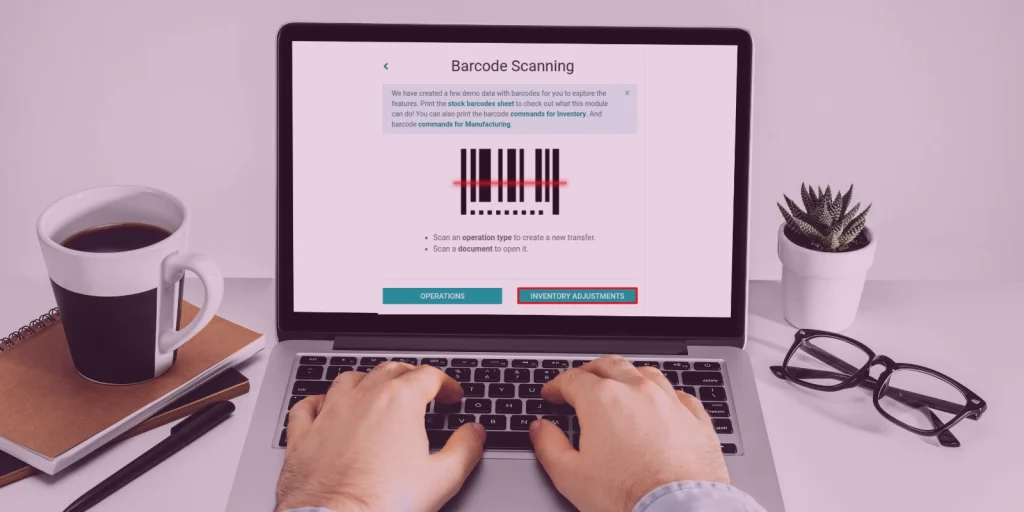
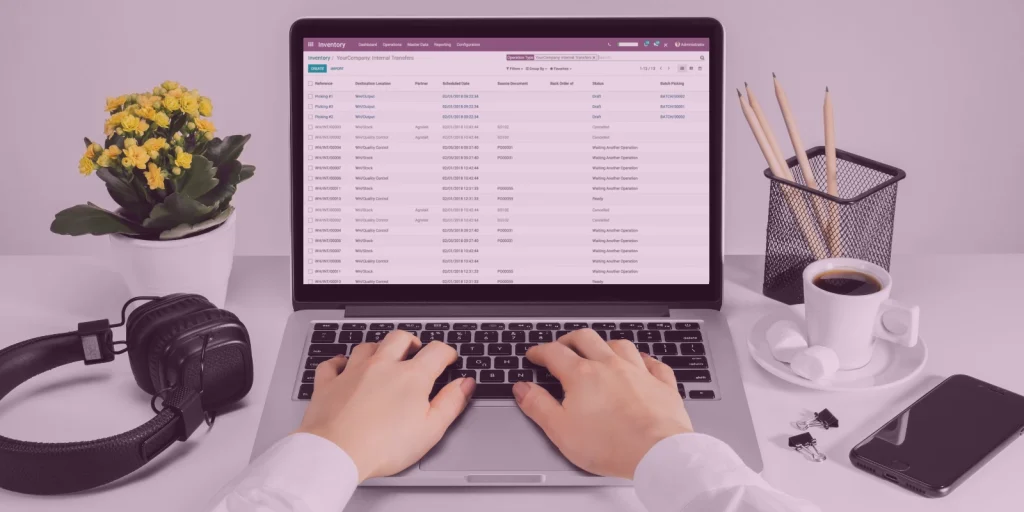
Kalau gudang Anda masih mengandalkan catatan manual atau spreadsheet saat cek stok, ada baiknya mulai beralih ke sistem scanning yang cepat dan minim salah. Odoo Barcode bukan sekadar fitur tambahan — ia mengubah cara kerja gudang: dari penerimaan barang, penempatan, picking, sampai penghitungan fisik (cycle count) bisa dilakukan langsung lewat scanner atau aplikasi mobile, tanpa harus bolak-balik ke komputer. Dengan setup yang tepat, cek stok yang biasanya makan waktu berjam-jam bisa dipersingkat menjadi menit.  Trik Menggunakan Odoo Barcode untuk Cek Stok Cepat  Berikut ini beberapa tips yang bisa Anda lakukan agar dapat mengecek stok barang dengan cepat menggunakan Odoo barcode: 1. Aktifkan dan siapkan modul barcode di Odoo terlebih dahulu Sebelum mulai scanning, pastikan fitur barcode diaktifkan pada Inventory → Configuration → Settings. Setelah aktif, Anda bisa memasangkan barcode ke produk, lokasi, paket, lot/serial, dan bahkan ke operasi khusus. Pengaturan awal ini kecil tapi krusial — tanpa aktivasi, scanner tidak akan memicu workflow Odoo.  2. Pilih perangkat scanner yang cocok Tidak semua scanner sama. Untuk operasi gudang yang intens, vendor seperti Honeywell atau Zebra menawarkan model USB, Bluetooth, atau mobile computer yang tahan banting dan punya baterai kuat. Untuk tim yang sering bergerak di antara rak, mobile computer (scanner handheld) biasanya paling praktis; untuk kasir/packing station, USB atau Bluetooth sudah memadai.  3. Terapkan barcode di produk, lokasi, dan paket  Kecepatan cek stok datang dari konsistensi: setiap produk harus punya barcode (atau gunakan GS1 untuk standar packaging), setiap lokasi gudang diberi kode, dan paket/box juga dilabeli. Dengan begitu satu scan langsung menampilkan produk + lokasi + kuantitas di Odoo—tidak ada lagi input manual yang rawan salah. Odoo bahkan mendukung pembacaan GS1 untuk informasi paket yang kompleks.  4. Gunakan Odoo barcode untuk receipts, picking, dan deliveries Salah satu trik yang sering dipakai tim gudang efisien: proses semua transfer via Barcode app, bukan lewat layar desktop. Saat barang datang, staf cukup scan barcode di kemasan untuk mengisi receipt, memindahkan barang ke lokasi, dan memproses QC. Saat pengiriman, picker tinggal scan paket sesuai picking list—Odoo langsung mengurangi stok. Proses real-time ini menghilangkan bottleneck validasi manual dan mempercepat alur keluar-masuk barang.  5. Manfaatkan nomenklatur barcode untuk kode internal  Kalau Anda menggunakan barcode internal (bukan GS1), manfaatkan fitur Barcode Nomenclature di Odoo untuk menentukan pola barcode—misalnya awalan untuk lokasi (L-001), awalan untuk produk (P-), atau awalan untuk pallet. Dengan nomenklatur, sistem tahu arti scan dan otomatis memicu aksi yang benar (e.g., pindah lokasi vs. pilih produk). Ini mengurangi kebingungan saat satu scanner memindai berbagai tipe kode.  6. Lakukan cycle counts pakai scanner  Daripada stocktake besar setahun sekali, lakukan cycle counts berkala per zona. Dengan Odoo Barcode, staf tinggal record hitungan lewat scanner; hasilnya otomatis masuk ke adjustment dan bisa direkonsiliasi. Trik kecil: mulai dari fast movers (A items) tiap minggu, baru slow movers tiap bulan—ini menurunkan gangguan operasional dan menjaga data stok tetap akurat.  7. Integrasi serial/lot tracking & smart batches untuk barang sensitif Kalau Anda jual produk dengan masa berlaku (food, pharma) atau butuh tracing serial, aktifkan lot/serial number tracking dan gunakan smart batch picking di Odoo. Ketika scan label lot/serial, Odoo menunjukkan info batch, tanggal kadaluarsa, dan mengarahkan picker ke FIFO/FEFO sesuai aturan Anda—sangat penting untuk mengurangi risiko pengiriman barang kadaluarsa atau salah batch.  Kesimpulan  Odoo Barcode memberi Anda alat untuk menjadikan cek stok dan operasi gudang jauh lebih cepat dan andal: aktifkan modul, standarkan barcode produk & lokasi, pilih hardware yang sesuai, dan gunakan fitur scanning untuk receipts, picking, serta cycle counts. Dengan sedikit investasi di label dan pola barcode, gudang Anda bisa memangkas waktu stok opname dan mengurangi kesalahan manusia secara signifikan.  Mau tim gudang Anda mulai pake Odoo Barcode minggu ini? Hubungi customer service kami sekarang juga untuk demo, rekomendasi hardware yang cocok, dan paket implementasi (dari konfigurasi nomenklatur barcode sampai training operator). Kami akan membantu agar cek stok Anda cepat, rapi, dan bebas drama.

Tips Memanfaatkan Odoo Notes untuk Kolaborasi Tim
Software

7 Tips Memanfaatkan Odoo Notes untuk Kolaborasi Tim 

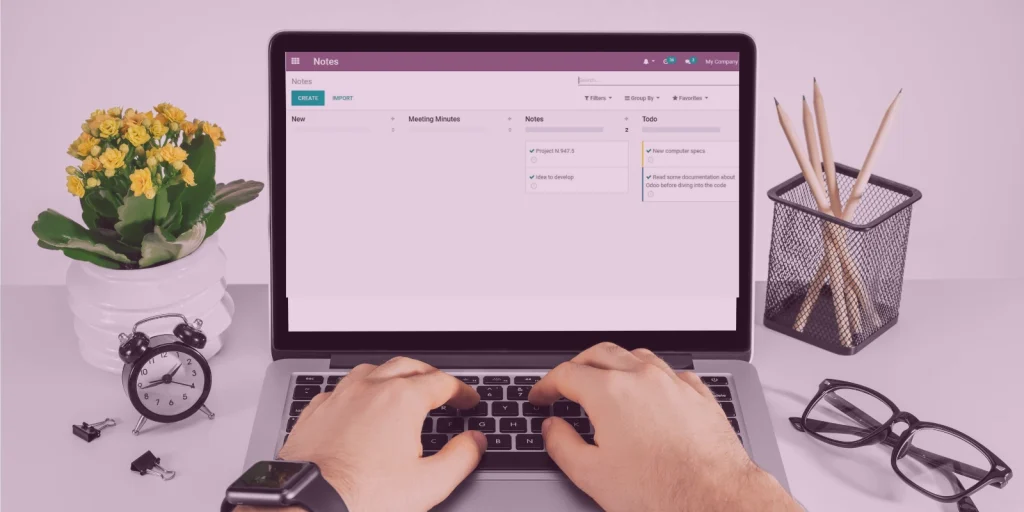
Dalam dunia kerja yang semakin dinamis, kolaborasi tim adalah sebuah kebutuhan. Perusahaan yang ingin bergerak dengan cepat harus mampu mengelola komunikasi internal dengan baik, mendokumentasikan ide, serta menyusun rencana secara terstruktur.  Sayangnya, banyak organisasi masih mengandalkan cara tradisional seperti email beruntun atau aplikasi chat yang cepat membuat informasi tercecer. Inilah mengapa hadirnya Odoo Notes menjadi solusi menarik. Modul sederhana ini bisa membantu Anda mengatur catatan, berbagi ide, hingga menyusun strategi bersama tim secara lebih rapi. Tips Memanfaatkan Odoo Notes untuk Kolaborasi Tim  Berikut ini beberapa tips praktis memanfaatkan Odoo Notes agar kolaborasi tim menjadi lebih efisien, sekaligus menjaga produktivitas tetap terarah: 1. Membuat Catatan Terstruktur Sesuai Kebutuhan Salah satu kekuatan utama Odoo Notes adalah fleksibilitasnya. Anda bisa membuat catatan sesuai kategori, misalnya “Ide Marketing”, “Progres Proyek”, atau “Rencana Meeting”. Dengan begitu, tim tidak kebingungan mencari informasi tertentu karena semuanya sudah tertata di satu tempat. Catatan juga bisa diprioritaskan berdasarkan tag atau kategori tertentu agar lebih mudah dipantau. 2. Manfaatkan Fitur Checklist untuk Tugas Harian Kolaborasi bukan hanya soal berbagi ide, tetapi juga eksekusi. Odoo Notes menyediakan fitur checklist yang sangat berguna untuk mengatur pekerjaan sehari-hari. Misalnya, Anda bisa membuat daftar tugas untuk persiapan presentasi klien, lalu menandainya satu per satu ketika sudah selesai. Dengan begitu, progres kerja bisa terlihat jelas oleh seluruh anggota tim. 3. Gunakan Kolaborasi Real-Time Keunggulan Odoo Notes dibandingkan aplikasi catatan biasa adalah integrasinya dengan ekosistem Odoo lain. Catatan yang Anda buat bisa langsung dibagikan ke anggota tim, sehingga semua orang bisa berkontribusi tanpa harus berpindah platform. Misalnya, saat ada ide baru untuk kampanye marketing, catatan tersebut bisa dibagikan ke tim Sales atau Marketing agar mereka segera menindaklanjuti. 4. Integrasikan dengan Modul Lain Jangan lupa bahwa kekuatan Odoo ada pada integrasinya. Catatan di Odoo Notes bisa dikaitkan dengan modul lain, misalnya Project atau CRM. Contohnya, ide yang dicatat dalam Notes dapat ditautkan langsung ke proyek yang sedang berjalan. Hal ini membuat informasi tidak hanya tersimpan, tetapi juga benar-benar bisa digunakan dalam alur kerja sehari-hari. 5. Manfaatkan Fitur Reminder Selain digunakan untuk mencatat, Odoo Notes juga bisa dimanfaatkan sebagai pengingat. Anda dapat menambahkan deadline pada catatan tertentu agar anggota tim lainnya tidak melupakan hal penting. Fitur ini sangat berguna untuk rapat, deadline proyek, atau follow-up klien yang tidak boleh terlewat. 6. Gunakan untuk Dokumentasi Rapat Daripada menyimpan notulen rapat di file terpisah yang sering kali sulit untuk ditemukan atau mudah terlupakan, Anda bisa langsung membuat catatan rapat di Odoo Notes. Setiap keputusan yang diambil dan action plan bisa terdokumentasi dengan jelas, lalu dibagikan ke seluruh anggota tim agar semua orang di perusahaan berada di halaman yang sama. 7. Optimalkan Fitur Pencarian Semakin banyak catatan, maka semakin besar pula tantangan dalam menemukan informasi tertentu. Untungnya, dengan adanya Odoo Notes yang dilengkapi dengan fitur pencarian dapat memudahkan Anda menemukan catatan lama dengan cepat. Anda dapat menggunakan kata kunci yang konsisten agar pencarian lebih efisien. Wujudkan Kolaborasi Tim yang Lebih Efisien Mengelola kolaborasi tim tidak harus rumit. Dengan menggunakan Odoo Notes, Anda bisa memastikan semua ide, rencana, dan tugas terdokumentasi dengan baik, serta dapat diakses kapan saja. Tidak hanya itu, integrasi dengan modul lain juga dapat membantu catatan menjadi bagian dari workflow bisnis yang lebih besar. Jika Anda ingin meningkatkan kolaborasi tim sekaligus menjaga produktivitas tetap tinggi, sekarang saatnya mencoba software Odoo. Hubungi customer service kami sekarang juga untuk mendapatkan informasi lebih lengkap dan mulai wujudkan cara kerja yang lebih efisien bersama Odoo.

Tips Mengelola Dokumen Digital Lebih Rapi di Odoo
Bisnis

7 Tips Mengelola Dokumen Digital Lebih Rapi di Odoo

Di era kerja hybrid dan cloud, arsip kertas sudah bukan lagi satu-satunya sumber kebenaran. Namun beralih ke dokumen digital bukan semata soal menyimpan file di folder bersama — melainkan membangun alur kerja yang rapi mulai dari struktur penyimpanan, kontrol akses, proses persetujuan, hingga automasi untuk mempercepat tugas rutin.  Kalau Anda sedang menggunakan Odoo (atau mempertimbangkannya), modul Documents di Odoo bisa jadi pusat dokumen digital perusahaan—asal dikonfigurasi dan dipakai dengan benar.  Apa Itu Modul Odoo Documents?  Modul Documents Odoo menawarkan banyak fitur mulai dari preview file online (PDF, gambar, video), folder/space terstruktur, tag, hak akses per folder, kemampuan sharing ke pihak eksternal, serta automasi (mis. split PDF, AI untuk ekstraksi data invoice, request signature). Fitur-fitur ini memungkinkan Anda menyimpan, menandai, memproses, dan melacak dokumen tanpa bolak-balik aplikasi.  Tips Mengelola Dokumen Digital Lebih Rapi di Odoo Berikut ini beberapa tips yang dapat membantu Anda mengelola dokumen digital perusahaan agar lebih rapi bersama Odoo: 1. Mulai dari struktur Buat struktur folder (workspaces) yang mencerminkan proses bisnis — misal: Finance → Vendor Bills, Legal → Contracts, HR → Karyawan. Untuk tiap workspace, tentukan deskripsi dan aturan akses. Terapkan penamaan (YYYYMM_Dokumen_Tipe_Vendor.ext) yang konsisten — tag dan metadata bisa membantu filter cepat. Praktik ini menghemat waktu saat audit atau tutup buku.  2. Atur hak akses dengan bijak  Gunakan fitur access rights per folder untuk membatasi siapa yang bisa upload, edit, atau menghapus dokumen. Untuk dokumen sensitif (kontrak, laporan gaji), gunakan folder terproteksi dengan izin hanya untuk manajemen dan HR. Selain mengurangi risiko bocornya data, ini membantu kepatuhan regulasi dan audit trail.  3. Gunakan tag, kategori, dan versi untuk jejak perubahan Tagging mempercepat pencarian ketika judul file tidak persis sama. Aktifkan versi dokumen jika ada proses revisi (mis. SOP atau kontrak) sehingga Anda bisa kembali ke versi lama bila perlu. Keterangan singkat (notes) di setiap upload membantu tim lain paham konteks perubahan.  4. Automasi tugas berulang Manfaatkan fitur digitization dan AI untuk menangkap data dari vendor bills sehingga tidak perlu input manual. Buat rules automasi: saat dokumen masuk ke folder “Invoices”, buat draft bill, kirim notifikasi kepada approver, dan pindahkan dokumen ke folder “Paid” setelah invoice terbayar. Automasi mengurangi human error dan mempercepat proses.  5. Kolaborasi dan alur persetujuan Gunakan fungsi activities untuk menugaskan review atau approval pada dokumen tertentu, sehingga ada jejak tugas dan tenggat waktu. Untuk dokumen yang butuh tanda tangan, integrasikan dengan Odoo Sign agar permintaan bisa dikirim dan dilacak langsung dari platform. Ini menggantikan proses cetak-tanda-tangan-scan yang lambat.  6. Backup, retention, dan pengelolaan sampah  Tetapkan kebijakan retensi: dokumen apa yang harus disimpan 7 tahun, apa yang bisa dihapus setelah 1 tahun. Odoo memiliki mekanisme trash (restore sebelum penghapusan permanen). Manfaatkan untuk mencegah kehilangan data akibat kesalahan. Pastikan ada backup berkala di level server/DB sebagai proteksi tambahan.  7. Training & kebiasaan tim  Teknologi tanpa disiplin jadi berantakan. Buat SOP singkat seperti bagaimana upload, penamaan, tag, request approval, dan kapan memindahkan dokumen ke arsip. Lakukan training singkat dan siapkan cheat sheet untuk tim supaya penggunaan dokumen digital menjadi kebiasaan sehari-hari.  Kesimpulan  Mengelola dokumen digital secara profesional bukan hanya soal menyimpan file, tapi membangun alur, kontrol akses, automasi, dan kultur kerja yang konsisten. Dengan memanfaatkan workspaces, tag, automasi capture, fitur tanda tangan, dan kebijakan retensi di Odoo Documents, Anda dapat mengubah tumpukan file menjadi sumber informasi yang dapat ditindaklanjuti — cepat saat dibutuhkan dan aman saat diaudit.  Ingin merapikan arsip digital perusahaan Anda menggunakan Odoo? Hubungi customer service kami sekarang juga untuk demo, konsultasi struktur workspaces, dan paket implementasi yang disesuaikan dengan kebutuhan tim Anda — dari setup awal sampai training pengguna.

Tips Optimasi Jadwal Proyek dengan Gantt Chart Odoo
Bisnis

7 Tips Optimasi Jadwal Proyek dengan Gantt Chart Odoo 

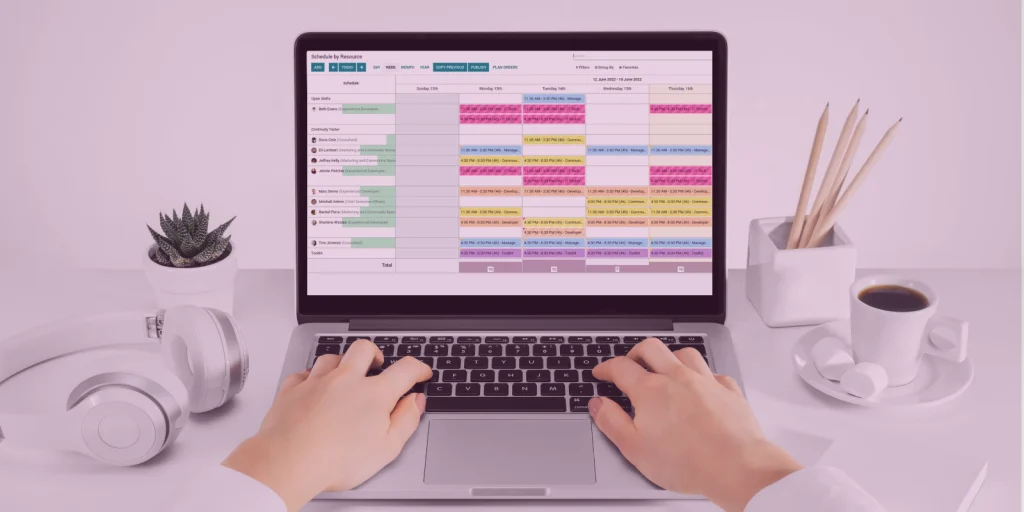
Membuat jadwal proyek yang realistis dan mudah dimonitor merupakan salah satu pekerjaan terpenting manajer proyek — sekaligus paling menyita waktu kalau dikerjakan manual. Untungnya, Odoo menyediakan tampilan Gantt yang dapat membantu Anda melihat keseluruhan jadwal proyek, mengatur dependensi antar-tugas, memantau progress, dan mengidentifikasi risiko delay lebih awal.  Apa Yang Bisa Dilakukan Gantt Chart Odoo  Gantt view di modul Project/Planning memungkinkan Anda menampilkan tugas dalam garis waktu, menetapkan start/stop, membuat dependensi antar tugas, serta mengelompokkan tugas berdasarkan proyek atau resource. Di Odoo versi terbaru fitur dependensi bahkan bisa dibuat langsung dari Gantt dengan drag-and-drop. Ini membuat perencanaan dan penyesuaian jadwal proyek jadi cepat dan visual.  Tips Optimasi Jadwal Proyek dengan Gantt Chart Odoo  1. Siapkan Struktur Proyek Sebelum drag task di Gantt, pastikan struktur proyek sudah rapi: proyek → milestones → task → subtasks. Gunakan field Start Date / End Date pada task, dan tetapkan resource (user atau tim) sehingga Gantt dapat menampilkan alokasi kerja nyata. Dengan struktur yang jelas, pemindaian timeline dan identifikasi bottleneck jadi lebih mudah.  2. Manfaatkan Dependency Salah satu fitur terkuat Gantt Odoo adalah dependency. Jika tugas B bergantung pada selesainya tugas A, buat dependency agar saat A molor, jadwal B otomatis menyesuaikan. Ini mencegah penjadwalan yang tidak realistis (mis. dua pekerjaan yang butuh orang yang sama dijadwalkan bersamaan). Di Odoo Anda bisa menambahkan dependency langsung dari Gantt view dengan drag titik kecil di tepi bar tugas.  3. Gunakan Grouping & Filter  Gantt Odoo mendukung grouping (mis. berdasarkan user, project, atau stage). Saat rapat stand-up mingguan, grouping by assignee untuk melihat beban kerja tiap orang. Saat review manajemen, grouping by project untuk melihat milestone dan deliverable. Lalu tampilkan hanya tasks high priority atau due date minggu ini agar rapat lebih produktif.  4. Resource Leveling Sederhana Gantt memudahkan Anda melihat double-booking: dua bar tugas untuk user yang sama di waktu overlap. Jika muncul overload, geser task yang non-krusial ke waktu lain, atau reassign ke resource lain. Untuk proyek yang kompleks, pertimbangkan integrasi dengan modul Planning/Resource untuk perencanaan kapasitas yang lebih advance.  5. Track Progress  Tandai milestones (mis. desain selesai, uji QA, go-live) agar tim tahu titik pemeriksaan utama. Update progress (%) di tiap task supaya Gantt menampilkan status real-time. Kalau banyak task yang progress-nya stagnan, itu sinyal untuk lakukan intervention—mis. tambah resource atau pangkas scope.  6. Simulasikan “what-if”  Salah satu keuntungan Gantt adalah kemampuan “what-if”: geser satu tugas untuk melihat efek domino pada jadwal proyek. Gunakan ini saat risiko muncul—mis. vendor terlambat kirim—untuk segera membuat rencana mitigasi (reschedule, reassign, atau fast-track). Beberapa ekstensi/implementasi Gantt bahkan menyediakan fitur copy-paste atau quick duplicate untuk duplikasi sequensial tugas.  7. Ekspor dan Dokumentasikan Baseline Setelah finalisasi jadwal, ekspor (PDF/XLS) atau tetapkan baseline agar perubahan mendatang bisa dibandingkan dengan rencana awal. Baseline membantu menjelaskan penyebab deviasi saat laporan status ke stakeholder. Banyak tim menggunakan file Gantt saat rapat mingguan agar semua pihak melihat konteks yang sama.  Kesimpulan  Gantt Chart Odoo bukan sekadar alat visual: bila dipakai dengan disiplin (struktur task rapi, dependency jelas, progress ter-update), ia meningkatkan akurasi jadwal proyek, mengurangi konflik resource, dan mempercepat pengambilan keputusan saat terjadi delay. Mulai praktikkan struktur proyek yang konsisten, gunakan dependency, lakukan resource leveling sederhana, dan selalu dokumentasikan baseline. Ingin tim Anda memanfaatkan Gantt Chart Odoo secara maksimal? Kami bisa bantu setup modul Project/Planning, training tim untuk membuat jadwal proyek yang realistis, serta konfigurasi view dan otomatisasi yang sesuai alur kerja Anda. Hubungi customer service kami sekarang juga untuk demo dan konsultasi implementasi Odoo yang pas dengan kebutuhan proyek Anda.

Tips Optimasi Modul Inventory Odoo untuk Gudang Anda
Software

7 Tips Optimasi Modul Inventory Odoo untuk Gudang Anda

Mengelola gudang yang rapi dan efisien bukan cuma soal menata rak — ini soal mengatur aliran barang, meminimalkan stok mati, dan memastikan pesanan terpenuhi cepat tanpa kesalahan. Kalau Anda menggunakan Odoo, kabar baiknya modul inventory Odoo punya banyak fitur untuk membantu itu semua — tapi perlu konfigurasi yang tepat, proses yang disiplin, dan beberapa trik operasional agar benar-benar bekerja di gudang Anda.  Kenapa Modul Inventory Odoo Bisa Menjadi Game Changer Modul Inventory Odoo bukan sekadar pencatat stock — ia adalah sistem manajemen gudang yang mendukung reordering rules, rute/push-pull rules, put-away strategies, cycle counts, barcode scanning, dan integrasi dengan purchasing serta manufacturing. Dengan setup yang tepat, Anda bisa otomatiskan replenishment, kurangi human error saat picking, dan tingkatkan akurasi laporan stok.  Tips Optimasi Modul Inventory Odoo untuk Gudang Anda Berikut beberapa tips untuk melakukan optimasi modul inventory Odoo untuk gudang Anda: 1. Struktur Gudang dan Lokasi yang Jelas Jangan langsung impor semua produk — dulu rancang struktur gudang di Odoo: warehouse → zones → locations. Lokasi yang jelas (mis. receiving, quality control, fast movers, bulk storage) memudahkan aturan put-away dan picking otomatis sehingga operasional lebih cepat. Put-away rules dan strategi penyimpanan membantu menempatkan barang sesuai frekuensi penjualan.  2. Gunakan Reordering Rules  Atur reordering rules per produk untuk menjaga safety stock otomatis: tentukan minimum (trigger) dan maksimum (order qty) sehingga Odoo membuat purchase order atau manufacturing order saat forecast turun di bawah ambang. Scheduler Odoo dapat menjalankan aturan ini harian sehingga replenishment otomatis berjalan. Ini mengurangi pekerjaan manual tim purchasing.  3. Pakai Barcode / Scanning  Implementasi barcode scanning (atau RFID untuk skala besar) memangkas waktu input dan hampir menghilangkan salah pick. Odoo mendukung integrasi scanner mobile untuk operasional offline di gudang, sehingga proses counting, receiving, dan picking jadi lebih cepat dan akurat.  4. Terapkan Cycle Counts dan Stock Adjustments Rutin Daripada stocktake besar setahun sekali, lakukan cycle counts berkala pada kelompok produk (mis. fast movers tiap minggu, slow movers tiap bulan). Modul Inventory Odoo memudahkan pembuatan inventory adjustments sehingga selisih dapat cepat dikoreksi tanpa menghentikan operasional. Ini menjaga kepercayaan data stok untuk laporan keuangan dan pemesanan.  5. Kelompokkan Produk Lakukan ABC analysis (A = penjualan tinggi, C = rendah). Tempatkan barang A dekat area picking untuk mempercepat proses. Buat juga aturan paket/bundle bila Anda menjual paket produk agar stok komponen dikurangi otomatis saat paket terjual. Fitur-fitur ini mengurangi jarak berjalan dan meningkatkan throughput gudang.  6. Manfaatkan Routes, Push/Pull Rules, dan Quality Control Odoo routes memungkinkan Anda menentukan alur barang (mis. direct delivery, cross-dock, make to order). Quality control checkpoints (QC) dapat disisipkan di receiving atau before shipping untuk menahan barang rusak. Kombinasi ini menjaga kualitas pengiriman dan meminimalkan retur.  7. Laporan, Dashboard, dan Integrasi  Buat dashboard custom (stock valuation, aging, on-hand vs forecast) untuk pantauan harian. Integrasikan modul Purchase dan Manufacturing agar PO/MO otomatis ter-generate berdasar reordering rules dan kebutuhan produksi — ini mengurangi pekerjaan admin dan risiko stockout.  Kesimpulan  Modul inventory Odoo sangat kuat bila Anda menata gudang, otomatisasi reordering, dan menerapkan scanning + cycle counts. Mulailah dengan perbaikan data dan struktur lokasi, lalu aktifkan fitur-fitur kunci (reordering, put-away, routes). Lakukan pengukuran KPI untuk membuktikan hasil sebelum ekspansi teknologi (RFID, WMS kompleks). Ingin tim Anda mengoptimalkan modul inventory Odoo dengan cepat? Hubungi customer service kami sekarang juga untuk konsultasi, demo, dan paket implementasi yang disesuaikan dengan ukuran gudang dan kebutuhan operasional Anda — kami bantu dari audit data sampai training operator.

Butuh Konsultasi Odoo? 👋
Scroll to Top