Panduan Setup Multi UoM Untuk Single Produk di Odoo 18
Mengelola stok dan perhitungan produk sering menjadi tantangan tersendiri ketika bisnis Anda menggunakan lebih dari satu satuan ukur untuk satu barang yang sama. Misal, Anda membeli bahan baku dalam bentuk pack, tetapi menjualnya kembali secara pcs.
Di sinilah fitur multi UoM di Odoo 18 berperan besar. Fitur ini memungkinkan Anda menetapkan beberapa satuan ukur berbeda untuk satu produk yang sama sekaligus mengatur konversinya secara otomatis. Ketika semuanya dikonfigurasi dengan benar, Anda tidak perlu lagi melakukan konversi manual ataupun khawatir soal ketidaksesuaian jumlah.
Apa Itu Multi UoM di Odoo 18?
Multi UoM merupakan fitur yang memungkinkan satu produk memiliki beberapa unit pengukuran sekaligus. Odoo menyediakan kategori UoM agar konversi antar unit tetap konsisten, misalnya kategori Weight, Length, atau Units. Dalam setiap kategori, Anda bisa membuat satuan dasar dan satuan turunan serta menentukan rasio konversinya.
Dengan mengaktifkan fitur ini, Anda bisa:
- Membeli dengan unit besar, menjual dengan unit kecil.
- Mengatur konversi otomatis tanpa perhitungan manual.
- Menghindari error stok karena perbedaan satuan ukur.
- Mempermudah proses produksi dengan unit yang berbeda dari unit penyimpanan.
Panduan Setup Multi UoM untuk Single Produk
Berikut ini langkah-langkah untuk konfigurasi yang bisa Anda ikuti langsung di Odoo 18.
- Masuk ke Inventory → Configuration → Settings → Cari bagian Products. Lalu centang Units of Measure dan simpan perubahan.
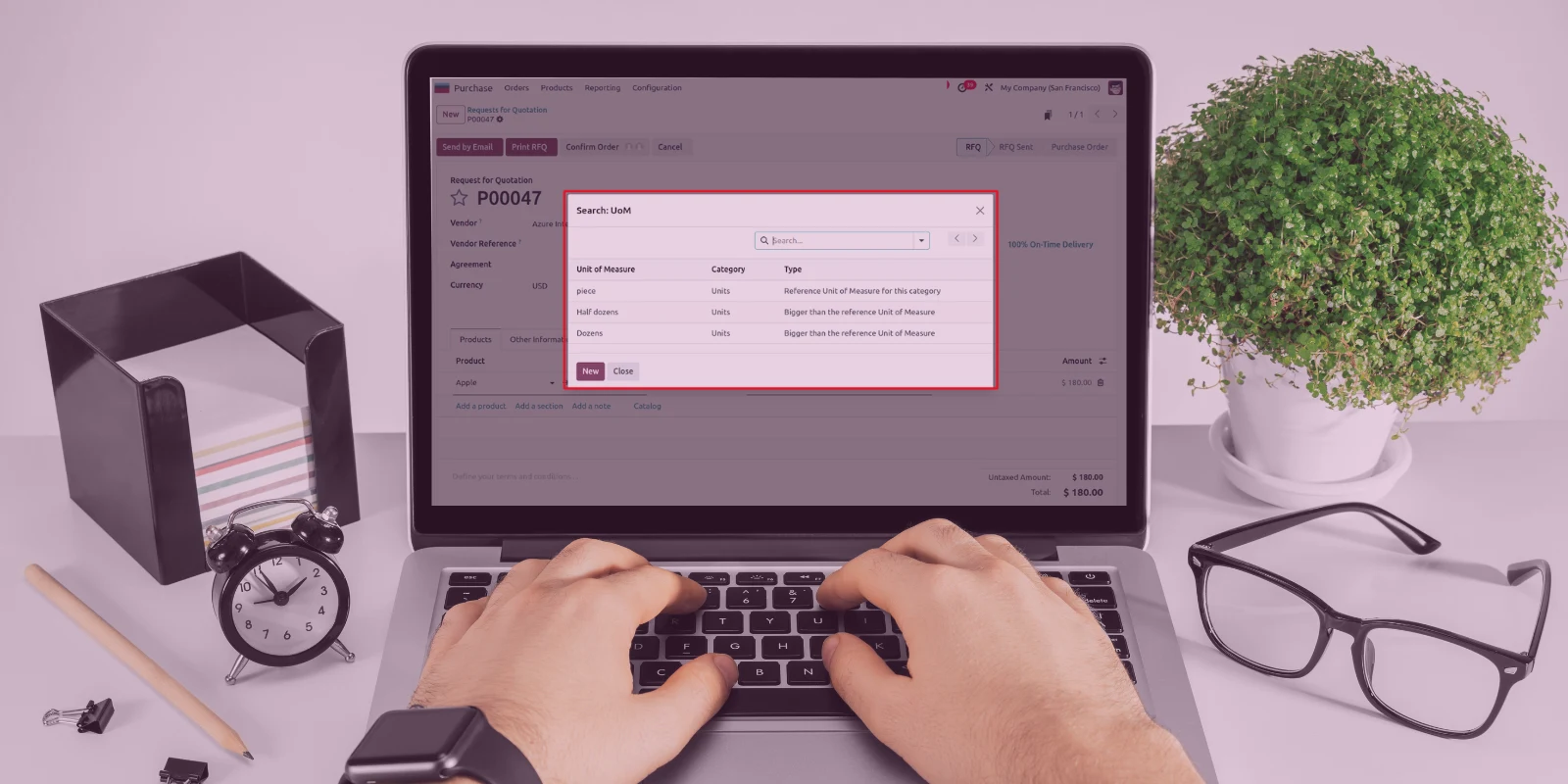
- Masuk ke Configuration → Units of Measure. Pilih kategori yang sesuai seperti Unit atau buat kategori baru bila diperlukan. Pastikan satu kategori memiliki unit dasar (Reference Unit) dan unit turunan. Contoh:
- Reference Unit: pcs
- Larger Unit: box (1 box = 12 pcs)
- Masuk ke Products → pilih produk yang ingin diatur. Di tab General, pilih UoM sebagai satuan penjualan & pengeluaran. Lalu pilih Purchase UoM jika ingin menggunakan unit berbeda untuk pembelian. Pastikan kedua UoM berada di kategori yang sama. Contoh:
- UoM: pcs
- Purchase UoM: box (konversi otomatis akan diterapkan oleh Odoo)
- Setelah konfigurasi selesai, Anda bisa mencoba pada Purchase Order, Sales Order, dan Stock Movement. Odoo akan otomatis menghitung konversi multi UoM berdasarkan rasio yang telah Anda set.
Tips Mengoptimalkan Multi UoM di Odoo 18
Beberapa tips berikut bisa membantu Anda memastikan konfigurasi berjalan optimal:
- Buat Rasio Realistis dan Konsisten: Pastikan perbandingan unit sesuai kondisi fisik produk Anda. Hindari perubahan rasio setelah transaksi berjalan karena bisa menyebabkan selisih stok.
- Gunakan Satuan Besar untuk Pembelian: Biasanya pemasok menjual dalam karton, pack, atau dus. Menentukan Purchase UoM yang sesuai mempercepat input PO.
- Pertahankan Satuan Dasar untuk Penjualan: Jika Anda menjual satuan kecil, jadikan satuan kecil sebagai reference unit agar laporan penjualan lebih mudah dipahami.
- Hindari UoM Lintas Kategori: Jangan mencampur kategori seperti Length ke Unit, karena Odoo tidak akan mengizinkan konversi antar kategori berbeda.
- Cek Stok Setelah Setup Awal: Setelah konfigurasi multi UoM dilakukan, lakukan double-check pergerakan stok untuk memastikan konversi berjalan sesuai harapan.
Ayo Gunakan Odoo untuk Pengelolaan UoM yang Lebih Akurat
Mengelola satuan ukur berbeda untuk satu produk sering menjadi sumber kerumitan di banyak bisnis, mulai dari pembelian, penjualan, hingga pergudangan. Dengan fitur multi UoM di Odoo 18, Anda bisa menyederhanakan seluruh proses tersebut, memastikan akurasi stok, serta menghemat waktu yang biasanya terbuang untuk perhitungan manual.
Jika Anda ingin mulai menggunakan Odoo atau membutuhkan panduan implementasi yang sesuai dengan bisnis Anda, Anda bisa langsung menghubungi tim customer service sekarang. Mereka siap membantu Anda memahami fitur yang Anda perlukan dan mendampingi setiap tahap penggunaan Odoo di perusahaan Anda.

Konsultan Odoo Indonesia
Expert di Szeto Consultants. Fokus pada implementasi teknis dan strategi bisnis Odoo ERP.
Konsultasi Gratis →