Szeto x Odoo

Panduan Setting Shift Select Records Cepat di Odoo 17
Software

Panduan Setting Shift Select Records Cepat di Odoo 17

Dalam kegiatan operasional sehari-hari, kecepatan mengelola data menjadi salah satu faktor penting yang menentukan efisiensi kerja. Apalagi jika Anda mengelola banyak data transaksi, pelanggan, atau stok barang. Untuk itulah, Odoo 17 menghadirkan fitur praktis bernama Shift Select Records, yang memungkinkan pengguna memilih beberapa data sekaligus hanya dengan menekan tombol Shift. Dengan fitur ini, proses pengelolaan data di Odoo menjadi lebih cepat dan efisien, terutama bagi pengguna yang sering bekerja dengan modul berisi daftar panjang seperti Sales Orders, Invoices, Inventory Transfers, atau Employees.  Apa Itu Fitur Shift Select Records di Odoo 17? Fitur Shift Select Records adalah peningkatan kecil namun berdampak besar dalam pengalaman pengguna Odoo 17. Dengan fitur ini, Anda dapat memilih beberapa baris data secara berurutan hanya dengan mengklik item pertama, lalu menekan tombol Shift dan mengklik item terakhir dari rentang data yang ingin dipilih. Sebelumnya, pengguna hanya bisa memilih data satu per satu atau menggunakan tombol Select All yang terkadang tidak efisien untuk kasus tertentu. Sekarang, Odoo menghadirkan cara yang lebih fleksibel dan intuitif untuk mengelola data di berbagai modul. Manfaat Fitur Setting Shift di Odoo Mengaktifkan dan menggunakan fitur setting shift memiliki sejumlah keuntungan penting: Cara Mengaktifkan Setting Shift di Odoo 17 Untuk menggunakan fitur ini, Anda tidak perlu melakukan konfigurasi rumit. Berikut langkah-langkah mudahnya: Tips Menggunakan Fitur Setting Shift Secara Efektif Kesimpulan Fitur setting shift di Odoo 17 merupakan salah satu inovasi kecil yang membawa dampak besar bagi efisiensi kerja pengguna. Dengan hanya menekan tombol Shift, Anda bisa memilih puluhan hingga ratusan data dengan cepat, aman, dan tanpa kesalahan seleksi. Bagi bisnis yang ingin mengoptimalkan operasional dan menghemat waktu dalam pengelolaan data, Odoo 17 menawarkan solusi yang lengkap dan terintegrasi. Segera hubungi customer service kami sekarang untuk mendapatkan panduan implementasi Odoo dan mulai rasakan kemudahannya.

Langkah Langkah Setting Mode KIOSK di POS Odoo 18
Software

Cara Setting Mode KIOSK di POS Odoo 18 Dengan Mudah

Di dunia ritel modern, efisiensi dan kemudahan transaksi menjadi hal penting. Banyak bisnis kini beralih ke sistem Point of Sale (POS) digital untuk mempercepat proses penjualan dan meminimalkan kesalahan kasir. Odoo 18 kini menghadirkan fitur mode KIOSK di POS yang semakin intuitif dan praktis digunakan. Mode KIOSK dirancang khusus untuk bisnis yang mengandalkan layanan mandiri, seperti restoran cepat saji, toko swalayan, dll. Dengan mode ini, pelanggan dapat melakukan pemesanan dan pembayaran sendiri tanpa harus menunggu staf, sementara sistem otomatis mencatat transaksi di backend Odoo. Hasilnya, antrian berkurang, waktu pelayanan lebih cepat, dan pengalaman pelanggan meningkat secara signifikan. Apa Itu Mode KIOSK di POS Odoo 18? Mode KIOSK di Odoo 18 adalah tampilan khusus dari Point of Sale yang dibuat untuk interaksi langsung dengan pelanggan. Alih-alih kasir yang melayani, pelanggan bisa langsung memilih produk, menambahkan ke keranjang, dan melakukan pembayaran di layar sentuh. Fitur ini sangat berguna bagi bisnis dengan volume transaksi tinggi atau model layanan mandiri. Selain efisien, sistem juga tetap terhubung dengan modul lain di Odoo seperti Inventory, Accounting, dan Sales, sehingga data selalu sinkron secara otomatis. Langkah-Langkah Mengaktifkan Mode KIOSK di POS Odoo 18 Berikut ini panduan mudah yang bisa Anda lakukan untuk mensettingnya di Odoo 18: Kelebihan Menggunakan Mode KIOSK di POS Odoo Mengaktifkan mode KIOSK tidak hanya mempercepat proses penjualan, tetapi juga memberikan banyak manfaat tambahan, seperti: Tips Agar Mode KIOSK Berjalan Optimal Kesimpulan Fitur mode KIOSK di Odoo 18 merupakan solusi modern bagi bisnis yang ingin meningkatkan efisiensi dan pengalaman pelanggan secara bersamaan. Dengan tampilan intuitif, integrasi otomatis, serta fleksibilitas tinggi, fitur ini dapat membantu bisnis Anda berkembang lebih cepat di era digital. Jika Anda tertarik menerapkan mode KIOSK dan mengoptimalkan sistem POS bisnis Anda, hubungi customer service kami sekarang. Tim kami siap membantu Anda melakukan implementasi menyeluruh agar operasional bisnis lebih mudah, efisien, dan profesional.

Cara Spreadsheet Insert Table & Chart di Odoo 18
Software

Cara Spreadsheet Insert Table dan Chart di Odoo 18

Odoo terus berinovasi agar bisnis bisa bekerja lebih cepat dan efisien. Salah satu fitur yang paling membantu tim keuangan dan analis data adalah Spreadsheet Odoo. Tidak hanya memungkinkan Anda mengolah data seperti di Excel atau Google Sheets, fitur ini juga mendukung insert table dan chart langsung dari antarmuka Odoo tanpa berpindah aplikasi.  Data yang diambil langsung dari database Odoo membuat laporan Anda selalu real-time dan akurat. Tidak perlu lagi repot ekspor-impor file hanya untuk melihat tren atau ringkasan laporan keuangan. Apa Itu Spreadsheet di Odoo 18? Spreadsheet di Odoo merupakan fitur bawaan yang memungkinkan pengguna untuk mengelola data dan membuat analisis secara langsung di dalam ERP. Tidak seperti spreadsheet biasa yang berdiri sendiri, spreadsheet Odoo terintegrasi penuh dengan berbagai modul seperti Sales, Inventory, Accounting, dan CRM. Dengan kata lain, setiap perubahan data di modul-modul tersebut akan otomatis diperbarui di spreadsheet Anda. Ini membuatnya jauh lebih efisien untuk monitoring KPI, pelacakan transaksi, atau membuat laporan performa bulanan. Insert Table: Menampilkan Data Secara Terstruktur Salah satu kemampuan utama di spreadsheet Odoo 18 adalah insert table yang bisa mengambil data langsung dari model database. Berikut langkah-langkahnya: Keuntungan utamanya, tabel tersebut akan otomatis berubah ketika ada pembaruan di data sumber — membuat laporan Anda selalu up to date. Insert Chart: Visualisasi Data dengan Cepat Selain tabel, Odoo 18 juga memudahkan Anda untuk insert chart langsung di spreadsheet. Visualisasi data kini bisa dibuat dalam bentuk bar chart, pie chart, line chart, hingga area chart tanpa harus berpindah aplikasi. Berikut langkah-langkahnya: Keunggulan dari chart di spreadsheet Odoo adalah integrasinya dengan data real-time. Jadi ketika data berubah, grafik juga ikut menyesuaikan otomatis tanpa perlu refresh manual. Keunggulan Fitur Spreadsheet Odoo 18 Berikut ini beberapa manfaat fitur Spreadsheet Odoo 18 yang bisa Anda rasakan: Kesimpulan Fitur Spreadsheet Odoo di versi 18 benar-benar meningkatkan efisiensi analisis data dan pembuatan laporan bisnis. Kemampuan insert table dan chart langsung dari ERP menjadikannya alat yang sangat berguna bagi tim akuntansi, finance, maupun manajemen yang membutuhkan laporan cepat dan akurat.  Jika Anda ingin memanfaatkan fitur ini secara optimal, hubungi customer service kami sekarang. Tim kami siap membantu Anda dalam implementasi dan pelatihan Odoo agar operasional bisnis berjalan lebih efisien dan terintegrasi sepenuhnya.

Fitur Add Assignees Langsung dari Kanban Odoo 17
Software

Fitur Add Assignees Langsung dari Kanban Odoo 17

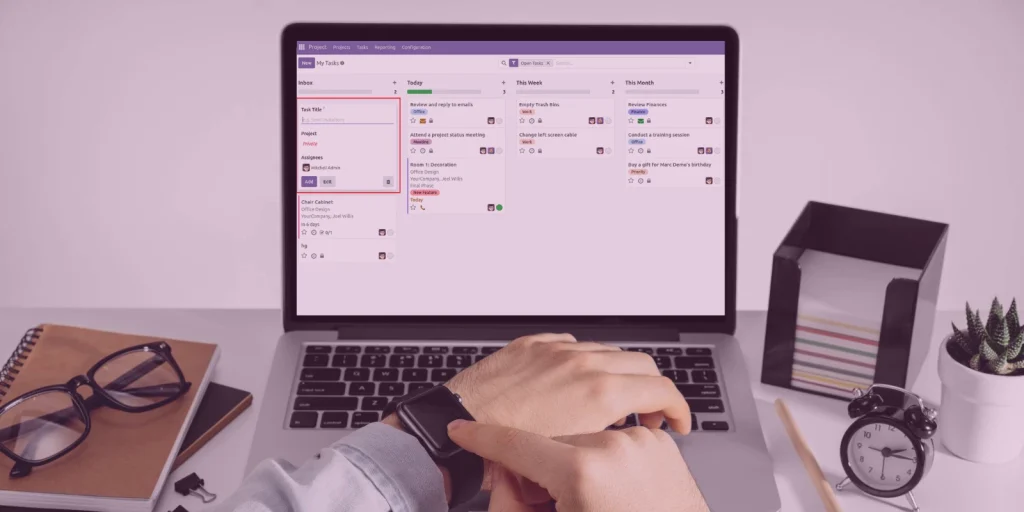
Di banyak modul Odoo seperti Project, tim Anda sering perlu menetapkan siapa yang bertanggung jawab atas suatu tugas langsung saat membuat kartu tugas. Alih-alih harus membuka form lengkap dan mencari kolom “Assignees”, kini Odoo 17 memungkinkan Anda untuk add assignees langsung dari Kanban view—mempercepat alur kerja dan mengurangi geser-membuka form yang berulang. Fitur ini sangat berguna saat tim Anda ingin menetapkan tanggung jawab secara cepat dan intuitif. Dengan add assignees langsung dari Kanban, Anda tak perlu lagi masuk ke detail setiap kartu atau membuka form tambahan hanya untuk menambahkan nama anggota. Semua bisa dilakukan lewat tampilan antar muka Kanban itu sendiri. Mengapa Fitur Add Assignees dari Kanban Penting? Sebelum membahas cara menggunakannya, berikut ini beberapa keunggulan dari fitur add assignees Odoo bagi perusahaan: Berikut ini langkah-langkah untuk menggunakan fitur add assignees langsung dari Kanban di Odoo 17: Bagaimana Cara Add Assignees dari Kanban di Odoo 17? 1. Masuk ke Modul Project / Task Buka modul Project dan pilih proyek yang ingin Anda kelola tugasnya. 2. Buat Tugas Baru dari Kanban Klik tombol + di kolom Kanban (biasanya di bagian header kolom). Anda akan melihat jendela kecil muncul, di mana Anda bisa memasukkan nama tugas dan langsung memilih assignees. Dokumentasi resmi Odoo menunjukkan bahwa saat membuat tugas baru, Anda bisa langsung add one or more assignees dari dialog tersebut.  3. Edit Assignees pada Kartu yang Sudah Ada Klik pada ikon edit atau tombol opsional yang muncul pada kartu Kanban (biasanya menu tiga titik). Di situ akan ada opsi untuk menambahkan atau mengganti assignees tanpa harus membuka form penuh. (Catatan: ini tergantung pada konfigurasi tampilan Kanban Anda.) 4. Gunakan Shortcut “@user” di Judul Tugas Odoo 17 juga mendukung penulisan singkat saat membuat tugas melalui Kanban: Anda bisa mengetik nama pengguna dengan awalan “@” di judul tugas untuk langsung menambahkan sebagai assignee.  5. Simpan dan Sinkronkan Setelah Anda memilih assignees, simpan tugas tersebut. Sistem Odoo akan otomatis langsung memperbarui kartu dan semua orang yang relevan akan melihat perubahan tanggung jawab. Tips Agar Fitur Berjalan Optimal Berikut ini beberapa tips penting agar fitur add assignees langsung dari Kanban di Odoo 17 dapat berjalan optimal: Kesimpulan Fitur add assignees langsung dari Kanban adalah salah satu peningkatan penting yang mempercepat alur kerja di Odoo 17, khususnya untuk modul seperti Project dan Task. Dengan kemampuan ini, tim Anda bisa menetapkan tanggung jawab lebih cepat, berkolaborasi lebih luwes, dan mengurangi klik yang tidak perlu. Jika Anda tertarik menggunakan fitur ini secara optimal di bisnis Anda atau ingin mempelajari modul Odoo lainnya, hubungi customer service kami sekarang. Kami siap bantu Anda mengatur konfigurasi, pelatihan tim, dan implementasi agar penggunaan Odoo menjadi lancar dan produktif.

Cara Mudah Mengaktifkan Self Order Mode di POS Odoo 17
Software

Cara Mudah Mengaktifkan Self-Order Mode di POS Odoo 17

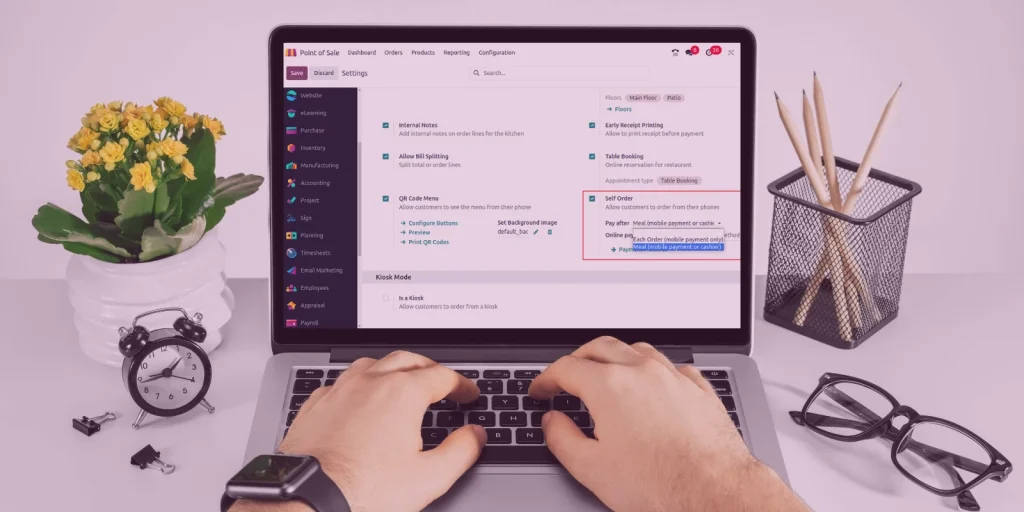
Di era digital, pelanggan makin menginginkan kenyamanan dan kontrol atas pengalaman mereka sendiri — termasuk saat memesan makanan atau barang di restoran atau toko. Daripada menunggu pelayan, mereka ingin bisa langsung memesan dari perangkat mereka sendiri atau lewat kios mandiri.  Untuk menjawab itu, Odoo 17 menambahkan fitur self-order / kiosk di modul POS, yang memungkinkan pelanggan melakukan self-ordering lewat QR code atau tampilan kios. Fitur ini sangat cocok untuk restoran, café, kios makanan, dan bisnis sejenis yang ingin meningkatkan efisiensi pelayanan dan mengurangi beban staf. Apa Itu Self-Order / Kiosk Mode di Odoo 17 POS? Fitur self-order di Odoo POS memungkinkan pelanggan memesan sendiri tanpa bantuan kasir langsung. Ada dua mode utama: Dengan setting ini, pelanggan bisa memilih produk, quantity, memesan melalui menu mobile, lalu pesanan akan otomatis masuk ke sistem POS Anda.  Langkah Aktifkan Self-Order di POS Odoo 17 Berikut ini langkah-langkah yang bisa Anda ikuti untuk mengaktifkan self-order mode di POS Odoo 17: Tips Agar Self-Order di POS Odoo 17 Berjalan Lancar Berikut ini beberapa tips yang bisa Anda lakukan agar mode self-order di POS Odoo 17 berjalan dengan lancar: Kesimpulan Dengan mengaktifkan self-order / kiosk mode di POS Odoo 17, Anda memberikan pengalaman pemesanan yang modern bagi pelanggan, sekaligus mengurangi beban staf dan mempercepat alur penjualan. Fitur ini semakin relevan untuk restoran, café, dan bisnis layanan cepat yang ingin meningkatkan efisiensi dan layanan mandiri. Jika Anda ingin mengimplementasikan fitur ini di bisnis Anda dengan setting yang optimal dan sesuai branding, hubungi customer service kami sekarang. Kami siap membantu mulai dari konfigurasi, penyesuaian tema, hingga panduan pelatihan agar self-order di POS Odoo 17 bisa berjalan mulus dan meningkatkan omzet Anda.

Mengenal Fitur Dynamic Accounting Reports Odoo 18
Software

Mengenal Fitur Dynamic Accounting Reports Odoo 18

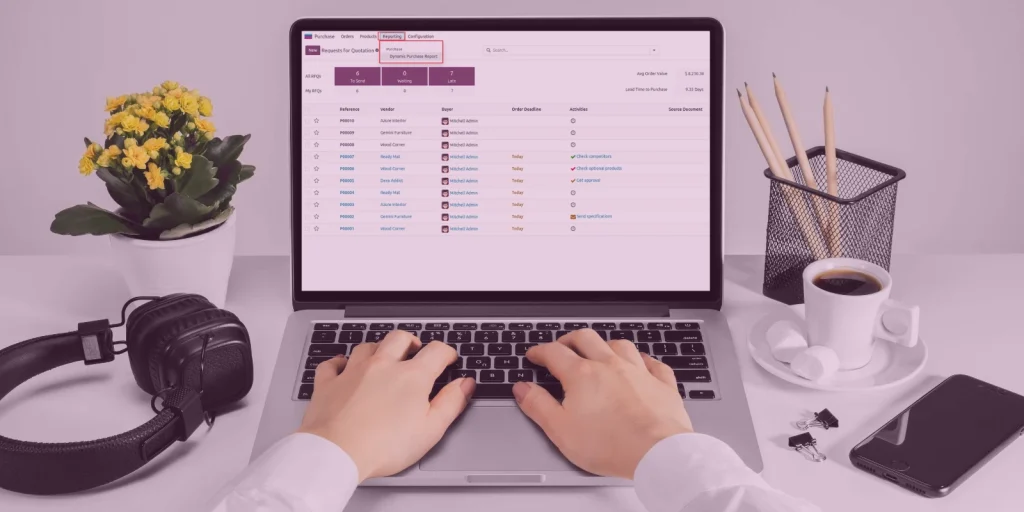
Di era bisnis modern, data transaksi dan kondisi keuangan berubah setiap hari sehingga manajemen membutuhkan laporan yang fleksibel, interaktif, dan real-time agar bisa membuat keputusan tepat. Odoo 18 menghadirkan inovasi yaitu fitur dynamic accounting reports — sebuah sistem pelaporan keuangan yang memungkinkan pengguna membuat, memfilter, dan melakukan drill-down pada laporan secara dinamis. Apa Itu Dynamic Accounting Reports di Odoo 18? Dynamic accounting reports adalah modul atau ekstensi dalam Odoo 18 yang menyempurnakan kemampuan laporan akuntansi bawaan sistem. Fitur ini memungkinkan laporan-laporan keuangan penting disajikan dengan elemen interaktif — seperti filter waktu, grup berdasarkan akun, pemilihan jurnal, dan opsi drill-down langsung ke jurnal entri.  Modul ini sering ditawarkan sebagai modul tambahan komunitas (community module) untuk melengkapi kemampuan default Odoo 18 Community, terutama untuk versi yang belum memiliki fitur pelaporan dinamis bawaan. Fitur pelaporan dinamis di Odoo 18 antara lain mencakup General Ledger, Trial Balance, Balance Sheet, Profit & Loss, dll. Keunggulan Dynamic Accounting Reports Berikut beberapa keunggulan yang ditawarkan oleh fitur dynamic accounting reports: Cara Menggunakan Dynamic Accounting Reports di Odoo 18 Berikut langkah dasar agar Anda bisa mulai memakai fitur laporan dinamis: Catatan & Tips Agar Laporan Dinamis Lebih Efektif Kesimpulan Dengan dynamic accounting reports, Odoo 18 membawa pelaporan keuangan ke level selanjutnya: bukan hanya statis, tetapi fleksibel, interaktif, dan real-time. Anda dapat membuat laporan yang sesuai kebutuhan bisnis, menelusuri transaksi mendetail, serta mengeksport dengan cepat tanpa harus berpindah banyak aplikasi. Jika Anda ingin melihat bagaimana Odoo 18 dapat membantu bisnis Anda tumbuh lebih terarah, hubungi customer service kami sekarang. Kami siap membantu Anda setting dan optimasi agar laporan dinamis menjadi bagian dari alur operasional harian Anda.

Cara Memakai Fitur Deferred Entries di Odoo 17 Akuntansi
Software

Cara Memakai Fitur Deferred Entries di Odoo 17 Akuntansi

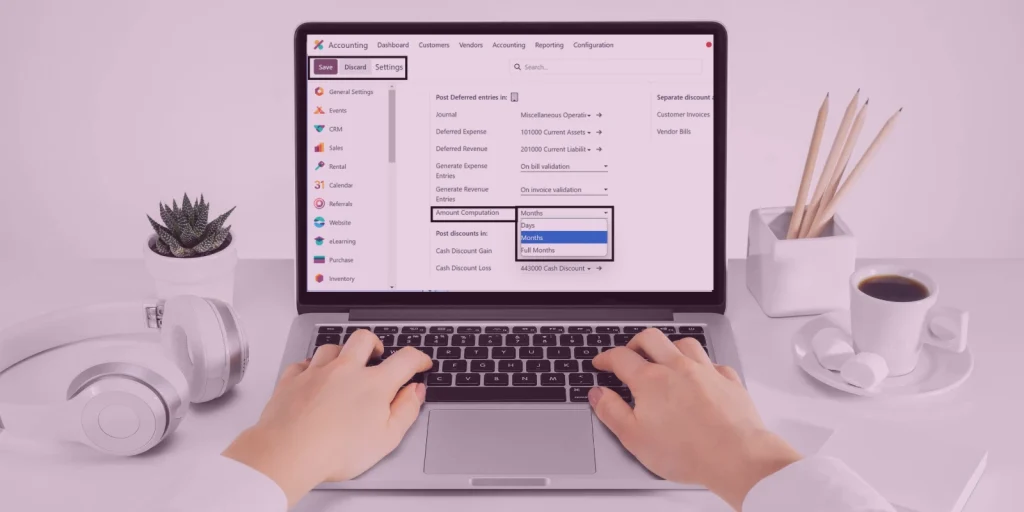
Dalam dunia akuntansi, tidak semua transaksi bisa langsung diakui sebagai pendapatan atau beban pada saat terjadinya. Ada kalanya Anda perlu menunda pencatatan agar laporan keuangan tetap akurat sesuai periode yang seharusnya. Nah, untuk menangani kasus seperti ini, Odoo 17 menyediakan fitur Deferred Entries. Fitur ini sangat berguna bagi perusahaan yang sering melakukan transaksi jangka panjang.  Apa Itu Deferred Entries di Odoo 17? Deferred entries adalah fitur yang berfungsi untuk menunda pengakuan pendapatan atau biaya agar dicatat secara proporsional sesuai periode akuntansi yang berlaku. Dalam istilah akuntansi, ini dikenal sebagai deferral atau accrual adjustment. Di Odoo 17, fitur ini telah diperbarui agar lebih intuitif dan terintegrasi langsung dengan modul Accounting. Ketika Anda mencatat transaksi seperti prepaid expense (biaya dibayar di muka) atau unearned revenue (pendapatan diterima di muka), sistem akan otomatis menghasilkan jurnal penyesuaian berdasarkan periode yang Anda tentukan. Sebagai contoh: Jika Anda membayar asuransi Rp12.000.000 untuk masa 12 bulan, Odoo akan mencatat beban asuransi tersebut secara otomatis sebesar Rp1.000.000 per bulan — tanpa perlu input manual setiap periode. Langkah-Langkah Menggunakan Deferred Entries di Odoo 17 Untuk menggunakan fitur deferred entries, berikut panduan lengkapnya: Manfaat Menggunakan Deferred Entries di Odoo Menggunakan deferred entries memberikan banyak keuntungan, terutama bagi perusahaan dengan sistem pembayaran tahunan atau kontrak jangka panjang. Beberapa diantaranya: Tips Mengoptimalkan Deferred Entries Wujudkan Efisiensi Akuntansi dengan Odoo Sekarang Dengan fitur deferred entries di Odoo 17, Anda bisa menghemat banyak waktu dalam proses penyesuaian akuntansi bulanan tanpa mengorbankan akurasi laporan. Jika Anda ingin merasakan langsung bagaimana Odoo bisa mempermudah manajemen akuntansi perusahaan Anda, hubungi customer service kami sekarang untuk mendapatkan demo dan konsultasi gratis.

Mengenal Fitur Nested Tracking di Modul Inventaris Odoo 18
Software

Mengenal Fitur Nested Tracking di Modul Inventaris Odoo 18

Dalam dunia bisnis modern, manajemen stok yang presisi menjadi salah satu faktor penting untuk menjaga efisiensi rantai pasok. Kesalahan kecil dalam pelacakan barang bisa berdampak besar pada kinerja operasional, apalagi jika bisnis Anda sudah menangani ribuan produk di berbagai gudang.  Bagi perusahaan yang membutuhkan sistem pelacakan inventaris lebih detail dan akurat, Odoo 18 menghadirkan fitur nested tracking. Fitur ini memungkinkan pengguna melacak barang berdasarkan tracking hierarchy mulai dari level utama hingga isi di dalamnya. Apa Itu Nested Tracking di Odoo 18? Secara sederhana, nested tracking adalah sistem pelacakan bertingkat yang memudahkan pengguna mengelola struktur stok yang kompleks. Jika sebelumnya Odoo hanya memungkinkan pelacakan per lot number atau serial number, kini pengguna bisa membuat hubungan antara satu lot dengan lot lain di dalamnya. Contohnya, bayangkan Anda memiliki satu palet berisi 10 kotak, dan setiap kotak berisi 20 produk dengan serial number berbeda. Dengan nested tracking, Anda dapat memantau pergerakan seluruh palet sekaligus, atau menelusuri isi setiap kotak secara individual tanpa kehilangan hubungan antara keduanya. Ini sangat membantu bagi perusahaan manufaktur, logistik, maupun distributor yang menangani ribuan produk di berbagai level pengemasan. Selain itu, Odoo 18 juga memungkinkan pelacakan otomatis ketika barang dipindahkan, diproduksi, atau dikirim ke pelanggan. Jadi, Anda tidak perlu melakukan update manual setiap kali ada perubahan lokasi atau status produk. Keunggulan Fitur Nested Tracking di Modul Inventaris Fitur nested tracking tidak hanya meningkatkan ketelitian pelacakan, tetapi juga membantu efisiensi operasional. Berikut beberapa keunggulan utamanya: Cara Mengaktifkan Nested Tracking di Odoo 18 Untuk mulai menggunakan fitur ini, Anda hanya perlu melakukan beberapa langkah berikut: Masuk ke Modul Inventory (Inventaris) di Odoo. Dengan langkah-langkah ini, setiap pergerakan barang akan tercatat secara otomatis sesuai struktur yang telah Anda buat. Tips Mengoptimalkan Penggunaan Nested Tracking Wujudkan Manajemen Inventaris Lebih Cerdas dengan Odoo 18 Dengan fitur nested tracking, Anda dapat mengelola stok dengan akurasi tinggi, memahami struktur pengemasan barang secara menyeluruh, dan memantau pergerakan produk tanpa perlu repot. Jika Anda ingin merasakan bagaimana fitur ini dapat meningkatkan efisiensi bisnis Anda, hubungi customer service kami sekarang untuk mendapatkan demo Odoo 18.

Fitur Search in Chatter di Odoo 17 & Cara Menggunakannya
Software

Fitur Search in Chatter di Odoo 17 & Cara Menggunakannya

Dalam manajemen bisnis modern, komunikasi internal yang efisien menjadi kunci utama dalam menjaga produktivitas tim. Bagi pengguna Odoo, setiap aktivitas seperti komentar, pesan otomatis, hingga catatan internal biasanya tercatat di bagian chatter.  Namun, seiring berjalannya waktu dan banyaknya aktivitas yang tercatat di sana, menemukan percakapan atau informasi tertentu bisa menjadi tantangan tersendiri. Untuk mengatasi hal ini, Odoo menghadirkan fitur search in chatter, yang memudahkan pengguna mencari pesan, catatan, atau diskusi lama hanya dengan beberapa klik saja. Fitur search in chatter adalah salah satu pembaruan penting di Odoo 17 yang dirancang untuk meningkatkan efisiensi pengguna dalam mengelola komunikasi di dalam sistem ERP. Kini, Anda tidak perlu lagi menggulir panjang atau membuka satu per satu catatan di chatter hanya untuk menemukan informasi tertentu. Cukup ketikkan kata kunci yang Anda ingat, dan sistem akan menampilkan hasil pencarian yang relevan secara cepat dan akurat. Apa Itu Fitur Search in Chatter di Odoo 17? Fitur search in chatter adalah fungsi pencarian yang terintegrasi langsung di bagian chatter setiap dokumen Odoo — seperti sales order, invoice, purchase order, atau bahkan project task. Fitur ini memungkinkan pengguna untuk mencari kata kunci tertentu dalam seluruh percakapan yang pernah terjadi di dalam chatter tersebut. Misal, jika Anda ingin menemukan komentar tertentu dari rekan atau catatan internal yang mengandung kata “revisi harga”, cukup gunakan kolom pencarian di chatter untuk menemukannya secara instan. Hal ini tentu mempercepat proses pencarian data, terutama ketika perusahaan Anda memiliki aktivitas padat dan ratusan entri tercatat setiap harinya. Selain itu, hasil pencarian juga disusun dengan rapi, memperlihatkan konteks pesan agar pengguna tetap memahami isi percakapan secara utuh. Ini menjadi nilai tambah yang signifikan dibandingkan sekadar scrolling manual yang memakan waktu. Manfaat Fitur Search in Chatter bagi Pengguna Odoo Fitur ini bukan hanya mempermudah navigasi, tetapi juga meningkatkan pengalaman kerja pengguna secara keseluruhan. Berikut beberapa manfaat utama dari fitur search in chatter: Cara Menggunakan Search in Chatter di Odoo 17 Berikut langkah-langkah menggunakan fitur search in chatter di Odoo: Selain itu, fitur ini juga mendukung pencarian berdasarkan username, kata tertentu, atau bahkan bagian dari kalimat, sehingga lebih fleksibel dan mudah digunakan. Tips Mengoptimalkan Penggunaan Search in Chatter Agar fitur ini memberikan hasil terbaik, berikut beberapa tips yang bisa Anda terapkan: Maksimalkan Kolaborasi dengan Odoo 17 Fitur search in chatter di Odoo 17 menjadi salah satu peningkatan kecil namun berdampak besar dalam hal produktivitas dan kolaborasi. Kini, mencari informasi lama bukan lagi hal yang merepotkan. Jika Anda ingin merasakan langsung kemudahan manajemen komunikasi dan data di Odoo 17, kini saatnya beralih ke solusi ERP yang serbaguna ini. Hubungi customer service kami sekarang untuk mendapatkan konsultasi dan demo Odoo.

Mengenal Fitur Voice Notes di Modul Chat Discuss Odoo
Software

Mengenal Fitur Voice Notes di Modul Chat Discuss Odoo

Komunikasi internal yang efisien adalah kunci dalam menjaga kolaborasi tim tetap berjalan lancar, terutama di era kerja hybrid. Banyak perusahaan yang menggunakan chat platform untuk mempercepat komunikasi antar divisi.  Namun, terkadang pesan tertulis saja tidak cukup untuk menjelaskan ide atau instruksi dengan jelas.  Di sinilah fitur voice notes di Odoo hadir sebagai solusi praktis. Fitur ini memungkinkan pengguna mengirimkan pesan suara langsung di modul Discuss, membuat komunikasi terasa lebih personal, cepat, dan tanpa perlu mengetik panjang.  Apa Itu Fitur Voice Notes di Odoo Discuss? Fitur voice notes di Odoo adalah kemampuan untuk merekam dan mengirim pesan suara langsung melalui modul Discuss atau ruang obrolan internal. Fitur ini terintegrasi secara langsung ke dalam chat window, sehingga pengguna hanya perlu menekan ikon mikrofon untuk mulai merekam pesan, lalu mengirimkannya ke penerima. Voice notes ini dapat digunakan baik dalam percakapan pribadi (direct messages) maupun dalam grup chat proyek atau departemen. Fitur ini memberikan cara baru untuk berkomunikasi dengan cepat tanpa perlu mengetik, terutama ketika pesan yang ingin disampaikan cukup panjang atau membutuhkan penjelasan secara ekspresif. Selain itu, voice notes juga sangat membantu ketika Anda sedang dalam perjalanan, melakukan multitasking, atau ingin memberikan arahan singkat tanpa membuka laptop. Semua pesan suara tersimpan otomatis di riwayat percakapan, sehingga tetap bisa diputar kembali kapan saja oleh penerima. Keunggulan Menggunakan Voice Notes di Odoo Odoo menghadirkan fitur ini bukan sekadar tren, tetapi benar-benar menjawab kebutuhan komunikasi bisnis modern. Berikut beberapa keunggulan voice notes di Odoo: Cara Menggunakan Voice Notes di Odoo Untuk menggunakan fitur voice notes, caranya sangat mudah dan intuitif. Berikut langkah-langkahnya: Tips Menggunakan Voice Notes Secara Efektif Komunikasi Lebih Cepat, Kolaborasi Lebih Mudah Dengan fitur voice notes Odoo, pengguna bisa menyampaikan ide, instruksi, atau feedback dengan cepat tanpa harus terpaku di keyboard. Hasilnya, kolaborasi menjadi lebih natural, produktivitas meningkat, dan komunikasi internal berjalan tanpa hambatan. Jika Anda ingin merasakan langsung bagaimana fitur-fitur Odoo dapat mempermudah operasional bisnis, hubungi customer service kami sekarang. Tim kami siap membantu Anda untuk mendapatkan solusi Odoo terbaik yang sesuai dengan kebutuhan bisnis Anda.

Scroll to Top