Panduan Setup Konfigurasi Email Keluar dan Masuk di Odoo
Dalam banyak bisnis, komunikasi melalui email adalah bagian dari operasional harian. Mulai dari pengiriman invoice, notifikasi pesanan, approval internal, hingga komunikasi dengan pelanggan, semua membutuhkan sistem email yang stabil dan dapat diandalkan.
Sayangnya, tidak sedikit perusahaan yang mengalami masalah karena setup konfigurasi email yang belum dilakukan secara benar. Odoo sendiri sebenarnya telah menyediakan mekanisme lengkap untuk mengatur outgoing mail server dan incoming mail server.
Dengan proses setup konfigurasi email yang tepat, alur komunikasi bisnis menjadi lebih rapi dan otomatis. Pengguna tidak perlu lagi mengecek email satu per satu atau bingung kenapa notifikasi sistem tidak muncul. Semua bisa disesuaikan dengan kebutuhan bisnis dan integrasi server email yang digunakan—baik Google Workspace, Microsoft 365, cPanel, atau layanan mail server lainnya.
Cara Setup Konfigurasi Email Keluar dan Masuk di Odoo
Berikut ini langkah-langkah melakukan setup konfigurasi email Odoo sesuai best practice:
1. Mengatur Outgoing Mail Server (Email Keluar)
Outgoing server adalah bagian yang mengontrol email yang dikirim dari Odoo. Pengaturannya bisa langsung dilakukan melalui Settings → Technical → Email → Outgoing Mail Servers. Berikut langkah-langkahnya:
- Klik Create dan isi kolom Description (misalnya Mail Server Perusahaan).
- Masukkan SMTP Server dan port.
- Aktifkan SSL/TLS bila diperlukan.
- Isi Username dan Password sesuai akun email yang digunakan.
- Simpan dan klik Test Connection.
Outgoing server inilah yang digunakan untuk mengirim semua email dari modul Sales, Accounting, Inventory, Purchase, hingga CRM.
2. Mengatur Incoming Mail Server (Email Masuk)
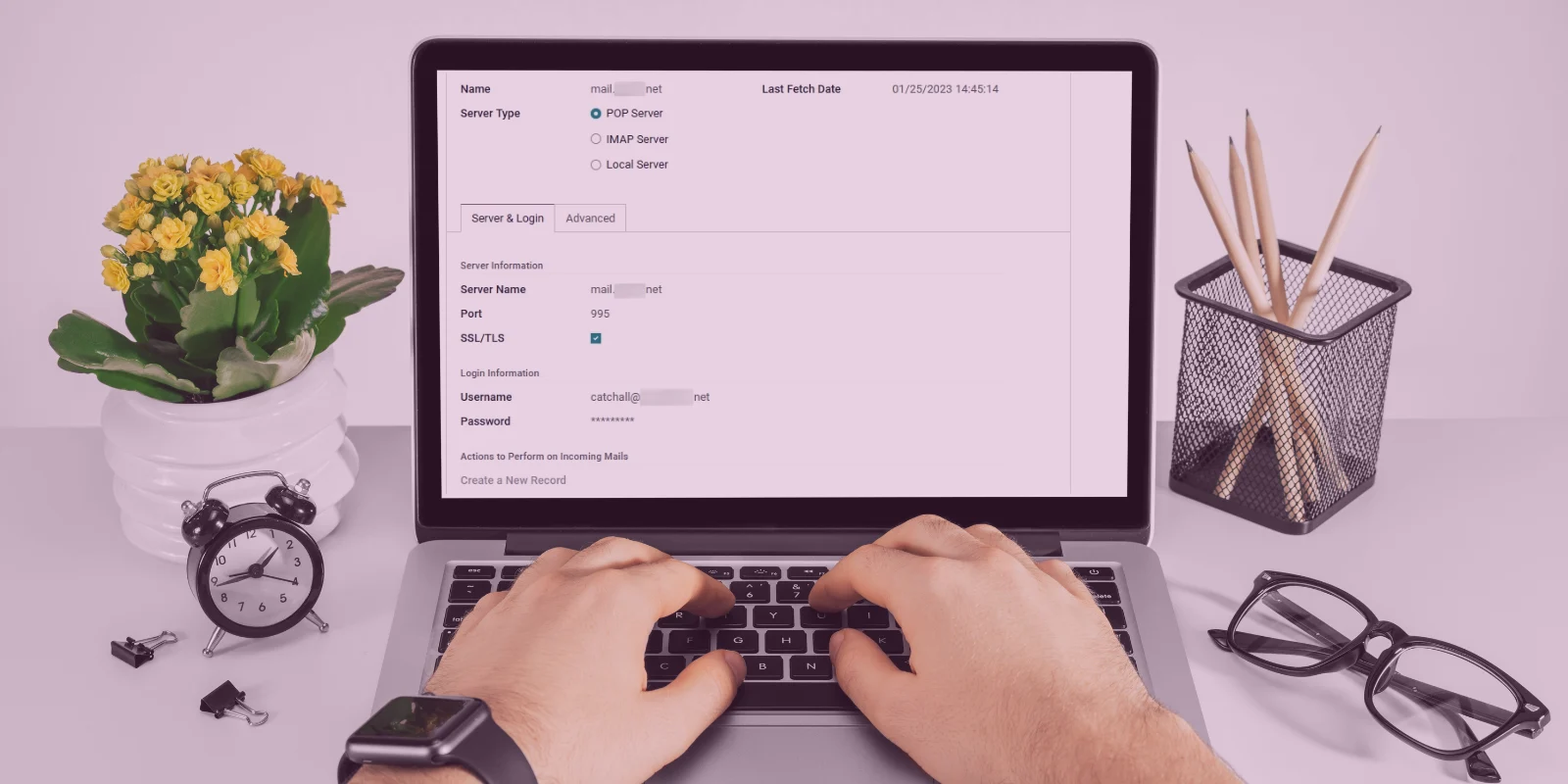
Incoming server digunakan agar Odoo dapat menerima email dan mengubahnya menjadi dokumen atau aktivitas, misalnya ketika pelanggan membalas invoice atau ketika tiket baru dibuat di modul Helpdesk.
Masuk ke Settings → Technical → Email → Incoming Mail Servers. Berikut cara setup:
- Klik Create.
- Pilih Server Type: IMAP atau POP (umumnya IMAP lebih stabil).
- Masukkan Server Address sesuai penyedia layanan email dan masukkan port.
- Isi username dan password.
- Centang SSL/TLS jika dibutuhkan.
- Pada bagian Actions to Perform, Anda bisa atur apakah email masuk akan dibuat sebagai ticket, ditambahkan sebagai message thread, atau ditandai sebagai aktivitas
- Simpan dan lakukan Test & Confirm.
3. Menyetel Alias Email untuk Modul Tertentu
Odoo memiliki fitur email alias yang sangat membantu agar email yang masuk langsung dipetakan ke modul yang sesuai. Contoh penggunaan:
- support@domain.com → masuk ke Helpdesk
- purchase@domain.com → masuk sebagai Purchase RFQ
- info@domain.com → masuk ke Website/Leads
- invoice@domain.com → masuk ke Accounting
Setel alias melalui Settings → Technical → Email → Aliases. Lalu Anda bisa menyesuaikan nama alias dan model bisnis yang ingin dituju.
Tips Setup Konfigurasi Email Agar Berjalan Stabil
- Gunakan App Password jika memakai Gmail atau Microsoft 365.
- Hindari penggunaan email personal untuk outgoing agar tidak bermasalah dengan limit.
- Gunakan domain perusahaan untuk hasil yang lebih profesional.
- Pastikan DNS seperti SPF, DKIM, dan DMARC sudah aktif.
- Lakukan test pengiriman ke beberapa email untuk memastikan semuanya berfungsi.
- Rutin cek Email Queue jika mendapati email pending.
Ayo Aktifkan Sistem Email Terintegrasi dengan Odoo
Dengan melakukan setup konfigurasi email masuk dan keluar yang benar di Odoo, Anda memastikan bahwa seluruh komunikasi bisnis dapat berjalan otomatis dan rapi tanpa hambatan teknis. Jika Anda ingin sistem Odoo berjalan maksimal tanpa hambatan, sekarang saatnya konsultasikan kebutuhan bisnis Anda. Hubungi customer service kami dan dapatkan bantuan implementasi terbaik agar bisnis Anda bisa memanfaatkan Odoo secara optimal.

Vando Rufi Sundawan
Konsultan Senior Odoo & Spesialis ERP di Szeto Consultants. Memiliki rekam jejak panjang dalam merancang, mengimplementasikan, dan mengoptimalkan sistem Odoo untuk berbagai industri. Ahli dalam merapikan proses bisnis end-to-end melalui solusi digital yang terintegrasi dan presisi.
Konsultasi Gratis →